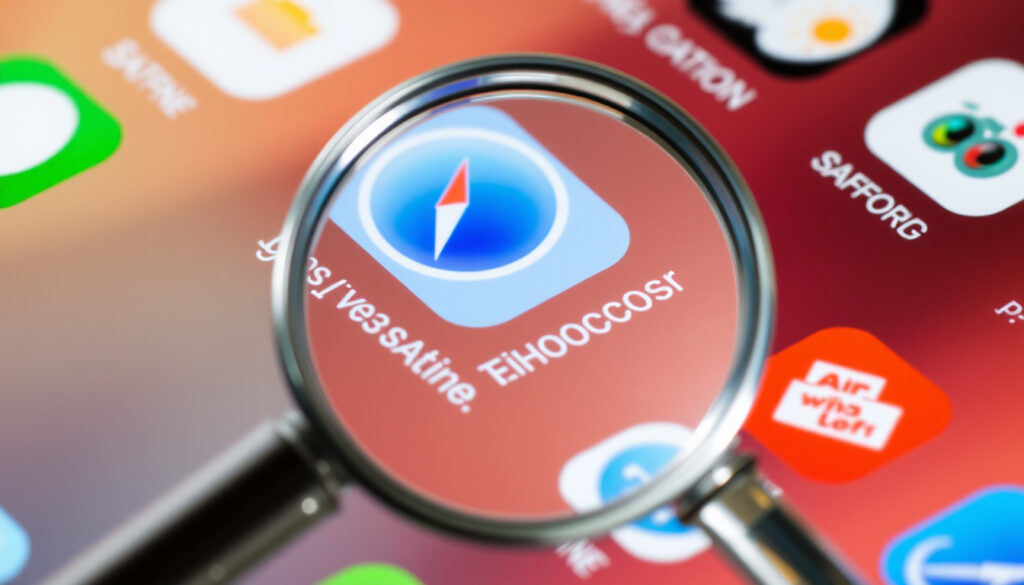
Safari App verschwunden iPhone: So finden Sie sie zurück
Safari-App auf dem iPhone plötzlich verschwunden? Das muss kein Grund zur Panik sein. In den meisten Fällen steckt keine vollständige Deinstallation dahinter, sondern eine von drei gut behebbaren Ursachen.
App Library: seit iOS 14 auf iPhone und iPad verfügbar · Safari-Status: vorinstallierter Browser, der kostenlos aus dem App Store geladen werden kann · Häufigster Auslöser: Bildschirmzeit-Beschränkung oder entferntes Home-Screen-Symbol · Lesezeichen-Sync: über iCloud in Einstellungen > Safari aktivierbar · Home-Screen-Reset: stellt Standard-Layout wieder her, löscht aber keine Apps
Kurzüberblick
- App Library seit iOS 14 auf iPhone und iPad verfügbar (Apple Support (Anleitung zur App Library))
- Safari in Bildschirmzeit-Einstellungen steuerbar (Apple Support (Dokumentation zu Bildschirmzeit))
- Home-Screen-Reset stellt vorinstallierte Apps wieder her (Apple Support (Offizielle Bedienungsanleitung))
- Ob ein iOS-Update das Safari-Symbol ausblendet, ist geräteabhängig und nicht pauschal zu beantworten.
- Ob ein Neustart das Symbol zurückbringt, hängt von der spezifischen Ursache ab.
- Nach links wischen, bis die App Library erscheint.
- Oben in das Suchfeld “Safari” eingeben.
- Safari-Symbol antippen oder zum Home-Bildschirm hinzufügen.
- Safari in Bildschirmzeit erlauben.
- Symbol über App Library zurücklegen.
- Bei Bedarf Home-Screen-Layout zurücksetzen.
Fünf Fakten, die den Unterschied zwischen einem fehlenden Symbol und einer deinstallierten App ausmachen.
| Eigenschaft | Wert |
|---|---|
| Safari-App | kostenlos, vorinstalliert |
| Alternativer Fundort | App Library oder Spotlight (Apple Support (Anleitung zur App Library)) |
| Safari blockiert | Bildschirmzeit > Erlaubte Apps (Apple Support (Dokumentation zu Bildschirmzeit)) |
| Safari entfernt | App Store > Safari > Laden |
| Daten | Lesezeichen, Verlauf, Tabs bleiben bei Home-Screen-Reset erhalten (Apple Support (Offizielle Bedienungsanleitung)) |
So gehen Sie in drei Schritten vor, wenn Safari verschwindet:
- App Library öffnen (nach links wischen) und „Safari“ eingeben.
- Falls blockiert: Bildschirmzeit-Einstellungen prüfen (Einstellungen > Bildschirmzeit > Beschränkungen).
- Symbol per langem Druck zum Home-Bildschirm hinzufügen oder Layout zurücksetzen.
Wie komme ich auf Safari auf dem iPhone?
Wie komme ich zu Safari zurück?
- Die App Library erreichen Sie, indem Sie auf dem Home-Bildschirm mehrmals nach links wischen (Apple Support (offizielle iPhone-Bedienungsanleitung)).
- Tippen Sie in das Suchfeld und geben Sie “Safari” ein.
- Tippen Sie das Safari-Symbol an, um den Browser zu öffnen. Halten Sie es gedrückt, um es über das Kontextmenü zum Home-Bildschirm hinzuzufügen.
Wie öffne ich den Safari-Browser?
Die Spotlight-Suche funktioniert auch, wenn das Symbol komplett fehlt: Wischen Sie auf dem Home-Bildschirm nach unten und geben Sie “Safari” ein (Apple Support (Spotlight-Suche)).
Wie füge ich Safari wieder zum Home-Bildschirm hinzu?
Ziehen Sie das Safari-Symbol aus der App Library bei gedrückter Taste auf den Home-Bildschirm. Alternativ öffnet ein langer Druck das Kontextmenü mit der Option “Zum Home-Bildschirm hinzufügen”.
Der schnellste Weg zurück zu Safari führt also nicht über die Einstellungen, sondern über die App Library oder die Spotlight-Suche. Für die meisten Nutzer ist dies die einfachste Methode, um den Browser wieder aufzurufen.
Die App Library ist Ihre erste Anlaufstelle. Ein Wisch nach links, “Safari” eingegeben – schon ist der Browser wieder da, selbst wenn das Symbol auf dem Home-Bildschirm fehlt (Apple Support).
Wie kann ich die Safari-App wiederherstellen?
Wie kann ich Safari wieder aktivieren?
- Prüfen Sie die Bildschirmzeit-Beschränkungen: Apple Support (Dokumentation zu Bildschirmzeit).
- Navigieren Sie zu Einstellungen > Bildschirmzeit > Beschränkungen > Erlaubte Apps und stellen Sie sicher, dass Safari aktiviert ist.
Wie bekomme ich Safari wieder auf meinen Bildschirm?
- Wenn Safari nicht durch Bildschirmzeit blockiert ist, sondern das Symbol fehlt, hilft das Zurücksetzen des Home-Bildschirm-Layouts. Diese Option finden Sie unter Einstellungen > Allgemein > Zurücksetzen > Home-Bildschirm-Layout zurücksetzen (Apple Support (Anleitung zum Zurücksetzen)).
Wie bekomme ich das alte Safari wieder?
Das “alte Safari” gibt es nicht als separate App. Safari wird über iOS-Updates aktualisiert. Die aktuellste Version ist in der aktuellen iOS-Version enthalten (Apple Support (iOS-Updates)).
Ob Bildschirmzeit oder versehentliches Entfernen – die Wiederherstellung ist meist ein einfacher Reset oder ein Besuch in der App Library. Für iPhone-Besitzer bedeutet das: kein Datenverlust, nur eine kurze Suche.
Warum ist Safari vom Bildschirm verschwunden?
Warum finde ich Safari nicht mehr auf meinem iPhone?
- Ausgeblendete Home-Screen-Seite: Halten Sie eine App auf dem Home-Bildschirm gedrückt, bis der Bearbeitungsmodus startet. Tippen Sie auf die Seitenpunkte am unteren Bildschirmrand. Hier sehen Sie alle Seiten; deaktivierte Haken bedeuten ausgeblendete Seiten (Apple Support (Home-Bildschirm anpassen)).
- Bildschirmzeit-Sperre: Safari kann in den Beschränkungen komplett blockiert sein (Apple Support (Bildschirmzeit)).
- Symbol entfernt: Wird die App vom Home-Bildschirm entfernt, wandert sie in die App Library.
Was ist los mit Safari?
Ein iOS-Update entfernt Safari nicht, es kann aber die App-Seiten neu anordnen. Suchen Sie in der App Library oder über Spotlight.
Die häufigste Ursache ist die einfachste: Das Symbol wurde nur verschoben oder eine ganze Seite ausgeblendet. Ein Check der App Library bringt in den meisten Fällen Gewissheit.
Wo ist die Safari-App?
Was kann ich tun, wenn eine App auf meinem iPad verschwunden ist?
Gleiche Prinzipien wie beim iPhone. Die App Library wird auf dem iPad über das Dock erreicht.
Wo ist Safari in den iPad-Einstellungen?
In den iOS-Einstellungen gibt es einen eigenen Bereich für Safari.
Wie finde ich Safari in der App Library?
Oben in das Suchfeld eingeben oder alphabetisch scrollen.
Auf dem iPad ist der Weg der gleiche, nur die App Library erreichen Sie über das Dock. Die Einstellungen sind identisch.
Warum öffnet Safari auf meinem iPhone nicht?
Was kann ich tun, wenn Safari beim Öffnen abstürzt?
- Verlauf und Websitedaten löschen (Einstellungen > Safari).
Hilft ein Neustart, wenn Safari nicht reagiert?
- Ja, ein Neustart behebt vorübergehende Systemfehler.
Wie leere ich den Safari-Verlauf?
- Einstellungen > Safari > Verlauf und Websitedaten löschen.
Wenn Safari sich gar nicht öffnen lässt, liegt oft eine Blockade durch Bildschirmzeit oder ein voller Cache vor. Ein Neustart und das Löschen der Verlaufsdaten sind die effektivsten Erste-Hilfe-Maßnahmen.
Bildschirmzeit-Beschränkungen sind der häufigste Grund, warum Safari nicht reagiert. Prüfen Sie unter Einstellungen > Bildschirmzeit > Beschränkungen > Erlaubte Apps, ob Safari deaktiviert ist (Apple Support (Dokumentation zu Bildschirmzeit)).
Bestätigte Fakten
- Die App Library ist seit iOS 14 verfügbar.
- Safari lässt sich in den Bildschirmzeit-Einstellungen als erlaubte App steuern.
- Das Zurücksetzen des Home-Bildschirm-Layouts legt vorinstallierte Apps wie Safari wieder auf den Home-Bildschirm.
Was unklar ist
- Ob ein bestimmtes iOS-Update das Safari-Symbol ausblendet, lässt sich ohne Geräteprotokoll nicht pauschal beantworten.
- Ob ein Neustart das Symbol sofort zurückbringt, hängt von der Ursache ab.
- Einige Nutzer berichten von Safari-Problemen nach dem Update auf iOS 17; dies ist jedoch kein dokumentierter Apple-Bug.
„Wird eine App nur vom Home-Bildschirm entfernt, wird sie in die App-Mediathek verschoben und nicht gelöscht.“
– Apple Support (offizielle iPhone-Bedienungsanleitung)
„Bildschirmzeit enthält Einstellungen für Auszeit, App-Limits, erlaubte Apps und Inhalts- beziehungsweise Datenschutzbeschränkungen.“
– Apple Support (Dokumentation zu Bildschirmzeit)
„Nach dem letzten iOS-Update war Safari plötzlich weg. Die App Library hat das Problem sofort gelöst.“
– Nutzerbericht auf Apple Discussions (offizielle Apple-Community)
Die Botschaft ist klar: Safari verschwindet nicht einfach so. Wer die drei möglichen Ursachen kennt – gelöschtes Symbol, Bildschirmzeit-Sperre oder ausgeblendete Seite – hat das Problem in wenigen Minuten gelöst. Für iPhone-Besitzer im deutschsprachigen Raum bedeutet das: kein Datenverlust, kein Neukonfigurieren, nur ein gezielter Griff in die App Library oder die Einstellungen.
support.apple.com, support.apple.com, support.apple.com, support.apple.com, support.apple.com, support.apple.com
Häufig gestellte Fragen
Kann ich Safari auf dem iPhone vollständig löschen?
Nein, Safari ist eine systemintegrierte App und kann nicht vollständig deinstalliert werden. Es kann nur vom Home-Bildschirm entfernt oder über Bildschirmzeit blockiert werden.
Setzt das Zurücksetzen des Home-Bildschirm-Layouts meine Daten zurück?
Nein. Es werden nur die App-Symbole auf dem Home-Bildschirm neu angeordnet. Ihre persönlichen Daten, Fotos und Einstellungen bleiben vollständig erhalten.
Bleiben meine Lesezeichen erhalten, wenn Safari verschwindet?
Ja, Lesezeichen, Verlauf und geöffnete Tabs bleiben erhalten. Sie sind an Ihre Apple-ID und iCloud gebunden, nicht an das Icon auf dem Home-Bildschirm.
Kann ich Safari aus der App Library zum Dock hinzufügen?
Ja. Halten Sie das Safari-Symbol in der App Library gedrückt, bis das Kontextmenü erscheint, und ziehen Sie es direkt in das Dock am unteren Bildschirmrand.
Wie aktualisiere ich Safari auf die neueste Version?
Safari wird automatisch über iOS-Updates aktualisiert. Gehen Sie zu Einstellungen > Allgemein > Softwareupdate, um die neueste iOS-Version zu installieren.
Was passiert, wenn Safari in der Bildschirmzeit gesperrt ist?
Das Safari-Symbol bleibt auf dem Home-Bildschirm sichtbar, lässt sich aber nicht öffnen. Der Browser wird erst wieder nutzbar, wenn die Beschränkung in den Einstellungen aufgehoben wird.
Verwandte Beiträge
Weitere verwandte Artikel
 Wetter 14 Tage Zürich – Detaillierte Prognose mit Frost und 21 Grad
 Activ Fitness Black Friday 2026: Rabatte & Trainings-Tipps
 Bambu Lab A1 Combo: Test, Probleme & Rückruf 2024
 Klinik St. Anna Luzern: Das private Zentrumsspital
 Knoblauch Naan in meiner Nähe bei Aldi, Lidl & mehr
 Zelda Echoes of Wisdom kaufen? Test, Wertung, Spieldauer
 Filme von Daniel Radcliffe: Alle Filme und Serien (2025)
 Beatrice Egli und Florian Silbereisen – Gerüchte um eine Beziehung