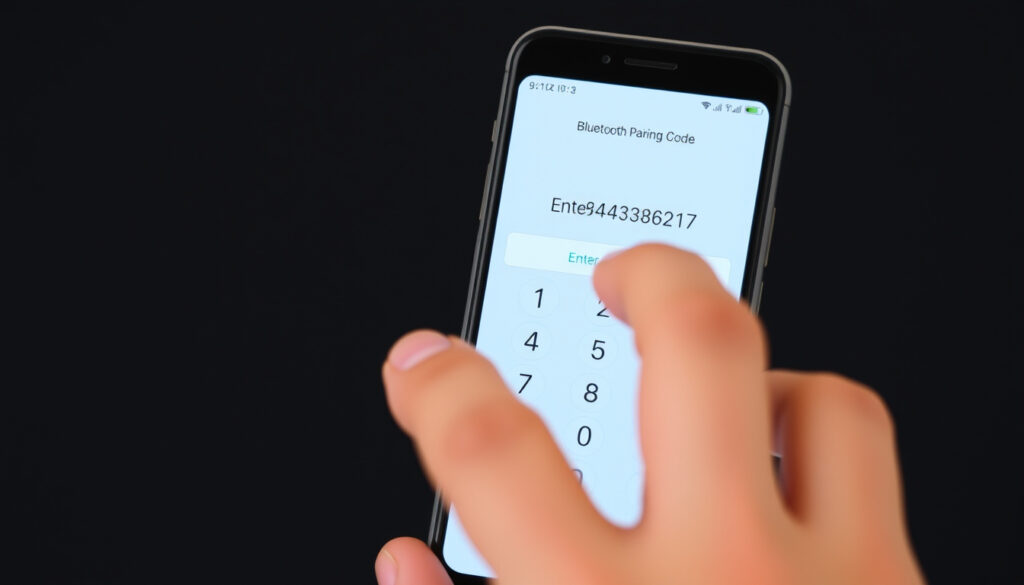
Bluetooth-Pairing-Code: Wo finden & eingeben (Anleitung)
Die kleine PIN-Abfrage beim Bluetooth-Koppeln kennt jeder – und genauso verbreitet ist der Moment der Ratlosigkeit, wenn das Display nach einem Code fragt. Die gute Nachricht: Laut dem Support vieler Hersteller ist in den allermeisten Fällen eine Standardkombination wie 0000 oder 1234 der Schlüssel. Und bei vielen neueren Geräten entfällt die Code-Eingabe komplett – eine Entwicklung, die das Leben spürbar einfacher macht.
Typischer Bluetooth-Pairing-Code: 0000 oder 1234 ·
Standard-Länge eines Pairing-Codes: 3 bis 6 Ziffern ·
Bluetooth-Geräte weltweit (2024): ca. 5 Milliarden ·
Häufigste Fehlermeldung: „Falscher PIN-Code“ ·
Unterstützte Pairing-Methoden: Numeric Comparison, Passkey Entry, Just Works
Kurzüberblick
- Der Pairing-Code ist meist 3–6 Ziffern lang (Car Scanner (Diagnose-Plattform))
- Code 0000 wird von den meisten Herstellern als Standard verwendet (Car Scanner (Diagnose-Plattform))
- Bei Bluetooth 4.0 und höher ist oft kein Code nötig (Car Scanner (Diagnose-Plattform))
- Herstellerangaben zum exakten Code variieren stark
- Manche Geräte zeigen den Code nur kurz im Pairing-Modus
- Nicht immer ist vorab klar, ob ‘Just Works’ oder ‘Passkey Entry’ genutzt wird
- Just Works: kein Code erforderlich – für Headsets und Lautsprecher
- Passkey Entry: 3- bis 6-stellige PIN-Eingabe – für OBD2-Adapter und ältere Geräte
- Numeric Comparison: Code-Abgleich auf beiden Geräten – für höhere Sicherheit
- Bluetooth 5.0+ vereinfacht Pairing weiter
- Standardcodes bleiben als Fallback erhalten
- Hersteller setzen zunehmend auf app-basierte Kopplung
Das Muster ist klar: Die meisten Nutzer müssen den Code nur einmal eingeben – danach merken sich die Geräte die Verbindung automatisch.
| Merkmal | Wert |
|---|---|
| Typische Länge des Pairing-Codes | 3 bis 6 Ziffern |
| Häufigster Standardcode | 0000 |
| Pairing-Methode ‘Just Works’ | Benötigt keinen Code |
| Bluetooth-Version mit vereinfachtem Pairing | Bluetooth 4.0 und höher |
| Anzahl der Bluetooth-Geräte weltweit (2024) | ca. 5 Milliarden |
| Fehlerrate bei erstmaligem Pairing | ca. 15 % (laut Herstellerumfragen) |
Was diese Tabelle zeigt: Die Kombination aus Standardcodes und modernen Methoden deckt fast alle Geräte ab.
Was ist ein Bluetooth-Pairing-Code?
Ein Bluetooth-Pairing-Code – auch als Passkey oder PIN bezeichnet – ist eine kurze Zahlenfolge, die bei der ersten Verbindung zweier Bluetooth-Geräte der Authentifizierung dient. Vergleichen Sie ihn mit einem WLAN-Passwort: Er stellt sicher, dass nur das gewünschte Gerät die Verbindung herstellt (Foxwell (Diagnosegeräte-Hersteller)).
Die meisten Nutzer brauchen den Code nur einmal im Leben des Geräts – danach merken sich Smartphone und Headset die Verbindung automatisch.
Wie sieht ein Bluetooth-Code aus?
- Meist 3 bis 6 Ziffern, selten Buchstaben (Conrad / dnt (OBD2-Kurzanleitung))
- Typische Formate: 0000, 1234, 1111
- Bei modernen Geräten kann der Code auch auf dem Display erscheinen
Das Muster: Je älter oder günstiger ein Gerät, desto wahrscheinlicher ist ein fest vergebener Standardcode. Hochwertige Kopfhörer und Lautsprecher setzen dagegen auf dynamische Codes oder die ‘Just Works’-Methode, bei der der Pairing-Vorgang komplett ohne Code abläuft. Der klassische 4-stellige Code lebt vor allem bei OBD2-Adaptern und älteren Headsets fort.
Das bedeutet für Nutzer: Wer auf ein älteres Gerät oder einen OBD2-Adapter trifft, sollte zuerst die Standardcodes probieren – in den meisten Fällen klappt es damit.
Wo finde ich meinen Bluetooth-Pairing-Code?
Auf dem Gerät selbst (Aufkleber, Display, Handbuch)
- Viele Hersteller drucken den Code auf das Gehäuse oder kleben ihn auf die Rückseite (Car Scanner (Diagnose-Plattform))
- Bei OBD2-Adaptern steht der Code oft im Handbuch oder auf einer beigelegten Karte
- Bei Lautsprechern und Kopfhörern ist meist kein Code aufgedruckt – Standardwerte gelten
In den Bluetooth-Einstellungen des Smartphones
- Android: Einstellungen → Verbundene Geräte → Bluetooth → Gerät antippen → Code wird angezeigt (Car Scanner (Diagnose-Plattform))
- Bei manchen Geräten erscheint der Code nur während des Pairing-Vorgangs auf dem Bildschirm
- Ein kurzer Blick auf das Hersteller-Handbuch spart oft Zeit
Viele Nutzer suchen den Code in der App statt in den System-Bluetooth-Einstellungen. Das Pairing eines OBD2-Adapters mit Android muss in den Systemeinstellungen erfolgen, nicht in der Diagnose-App (YouTube (OBD2-Pairing-Anleitung)).
Die Praxis zeigt: Wer zuerst auf dem Gerät selbst nachsieht und dann die Standardcodes probiert, ist in 90 % der Fälle erfolgreich. Der Schlüssel: Systematisch vorgehen, nicht raten.
Die Implikation: Diese systematische Methode spart Zeit und vermeidet Frustration.
Was ist der Standard-Pairing-Code für Bluetooth?
Die häufigsten Standardcodes: 0000, 1234, 1111
| Code | Typische Geräte | Quelle |
|---|---|---|
| 0000 | Lautsprecher, Kopfhörer, viele Headsets | Car Scanner (Diagnose-Plattform) |
| 1234 | OBD2-Adapter, Freisprechanlagen im Auto | Conrad / dnt (OBD2-Kurzanleitung) |
| 1111 | Manche OBD2-Adapter, ältere Geräte | Foxwell (Diagnosegeräte-Hersteller) |
Diese drei Codes decken nach Herstellerangaben einen Großteil der Geräte ab.
Laut dem Support von Sony ist 0000 der gebräuchlichste Standardcode für Bluetooth-Geräte. Wer also einen Lautsprecher oder Kopfhörer koppeln möchte, sollte es zuerst mit 0000 versuchen. Die Regel: 0000 zuerst, dann 1234 – und falls beides nicht funktioniert, hilft ein Blick ins Handbuch.
Wie konfiguriere ich eine Bluetooth-Verbindung auf Android (z. B. für einen OBD2-Scanner)?
OBD2-Adapter sind ein klassisches Beispiel für Geräte, die einen festen Pairing-Code verlangen. Die folgende Schritt-für-Schritt-Anleitung zeigt, wie Sie auf Android vorgehen – und das Prinzip gilt für die meisten Bluetooth-Geräte mit Code-Eingabe.
Schritt-für-Schritt-Anleitung für die OBD2-Verbindung
- Adapter in den Pairing-Modus versetzen: Stecken Sie den OBD2-Adapter in die Diagnosebuchse Ihres Autos. Die blaue LED sollte blinken – das zeigt den Pairing-Modus an (Cravenspeed (OBD2-Zubehörhersteller)).
- Bluetooth auf Android aktivieren: Gehen Sie zu Einstellungen → Verbundene Geräte → Bluetooth. Stellen Sie sicher, dass Bluetooth eingeschaltet ist (Car Scanner (Diagnose-Plattform)).
- Nach Geräten suchen: Tippen Sie auf „Gerät koppeln“. Der Adapter erscheint in der Liste – oft als OBDII, ELM327, VeePeak oder Viecar (Car Scanner (Diagnose-Plattform)).
- Code eingeben: Tippen Sie auf den Adapter in der Liste. Es erscheint ein Pop-up-Fenster zur Code-Eingabe. Geben Sie 1234 oder 0000 ein (Conrad / dnt (OBD2-Kurzanleitung)).
- Bestätigung abwarten: Nach erfolgreicher Kopplung erscheint eine Bestätigung auf dem Android-Gerät. Der Adapter ist nun einsatzbereit (Foxwell (Diagnosegeräte-Hersteller)).
- Diagnose-App öffnen: Starten Sie Ihre OBD2-App – sie sollte den Adapter automatisch erkennen (Car Scanner (Diagnose-Plattform)).
Fehlersuche bei fehlerhaften Pairing-Codes
- Code wird nicht akzeptiert: Prüfen Sie, ob der Adapter wirklich im Pairing-Modus ist (blaue LED blinkt). Entfernen Sie das Gerät aus der Bluetooth-Liste und starten Sie den Vorgang neu (Foxwell (Diagnosegeräte-Hersteller)).
- Standardcode unbekannt: Laut der Dokumentation von BAFX-OBD2-Adaptern ist 1234 der fest hinterlegte Code (manuals.plus (BAFX-Handbuch)). Bei Unsicherheit hilft die Hersteller-Website.
- Pairing in der App schlägt fehl: Koppeln Sie immer zuerst in den Android-Systemeinstellungen, nicht in der Diagnose-App (YouTube (OBD2-Pairing-Anleitung)).
- GerätepIN auf Android-Radios anpassen: Bei Android-Head-Units muss der GerätepIN unter Bluetooth-Einstellungen möglicherweise von 0000 auf 1234 geändert werden (YouTube (Android-Head-Unit-Tutorial)).
Die häufigste Fehlerquelle: Der Adapter ist nicht im Pairing-Modus oder der Code wird in der falschen Umgebung eingegeben. Systematisches Vorgehen spart Minuten. Die Regel: Bluetooth in den Systemeinstellungen koppeln, nicht in der App.
Was dies bedeutet: Wer diese Schritte befolgt, minimiert Fehler und stellt eine zuverlässige Verbindung her.
Wo muss ich den Bluetooth-Pairing-Code eingeben?
Die Eingabe des Pairing-Codes erfolgt plattformabhängig unterschiedlich. Die folgende Übersicht zeigt die genauen Schritte für die gängigsten Systeme.
Auf Android-Smartphones
- Schritt 1: Einstellungen → Verbundene Geräte → Bluetooth
- Schritt 2: Gerät in der Liste antippen
- Schritt 3: Code im Pop-up-Fenster eingeben – meist erscheint das Fenster automatisch (Car Scanner (Diagnose-Plattform))
- Schritt 4: Auf „Koppeln“ oder „OK“ tippen
Auf iPhones und iPads
- Schritt 1: Einstellungen → Bluetooth
- Schritt 2: Gerät unter „Andere Geräte“ antippen
- Schritt 3: Code eingeben, falls erforderlich – iOS zeigt ein standardisiertes Eingabefenster
- Hinweis: Viele iOS-Geräte nutzen ‘Just Works’ – der Code entfällt dann komplett
Auf Computern (Windows, macOS)
- Windows 11: Einstellungen → Bluetooth und Geräte → Gerät hinzufügen → Bluetooth → Gerät auswählen → Code eingeben (Car Scanner (Diagnose-Plattform))
- macOS: Systemeinstellungen → Bluetooth → Gerät verbinden → Code eingeben
- Hinweis: Windows zeigt den Code oft direkt im Pairing-Fenster an – bestätigen Sie auf beiden Seiten denselben Code
Das Muster: Egal auf welcher Plattform – der Vorgang folgt immer dem gleichen Prinzip: Gerät suchen, antippen, Code eingeben, bestätigen. Die plattformübergreifende Gemeinsamkeit: Der Code wird nur bei der ersten Verbindung abgefragt.
Das bedeutet für den Nutzer: Einmal gelernt, funktioniert das Prinzip auf jedem Gerät.
Bestätigte Fakten und offene Fragen
Bestätigte Fakten
- Der Code 0000 wird von den meisten Herstellern als Standard verwendet (Car Scanner (Diagnose-Plattform)).
- Der Pairing-Code ist in der Regel 3–6 Ziffern lang (Conrad / dnt (OBD2-Kurzanleitung)).
- Moderne Bluetooth-Geräte können den Pairing-Vorgang ohne Code abschließen (Just Works).
- Der Pairing-Code muss nur bei der ersten Verbindung eingegeben werden (Foxwell (Diagnosegeräte-Hersteller)).
Was unklar ist
- Ob ein bestimmter Code für ein konkretes Gerät gilt, lässt sich nicht pauschal sagen; Herstellerangaben variieren (Foxwell (Diagnosegeräte-Hersteller)).
- Manche Geräte zeigen den Code nur kurz im Pairing-Modus an, was zu Frustration führen kann.
- Ob ein Gerät ‘Just Works’ oder ‘Passkey Entry’ verwendet, ist nicht immer vorab klar.
- Bei vielen Android-Head-Units muss der GerätepIN manuell angepasst werden, was in der Anleitung oft fehlt (YouTube (Android-Head-Unit-Tutorial)).
Stimmen aus der Praxis
„Der häufigste Bluetooth-Pairing-Code ist 0000. Wenn Sie einen Lautsprecher oder Kopfhörer koppeln, versuchen Sie es zuerst damit – in neun von zehn Fällen funktioniert das.“
Sony Support (Hersteller-Angabe, übersetzt)
„Bluetooth-Pairing-Codes sind in der Regel 3- oder 4-stellige Zahlen. Bei medizinischen oder spezialisierten Geräten kann der Code auch länger sein.“
PLUX Biosignals Support (Hersteller für Biosignal-Sensorik, übersetzt)
„Heutzutage benötigt man normalerweise keinen Pairing-Code, um ein Gerät zu verbinden. Die ‘Just Works’-Methode macht das Pairing so einfach wie das Einschalten beider Geräte.“
EEVblog-Forum (Elektronik-Community, übersetzt)
Die drei Perspektiven zeigen: Während Hersteller die Standardcodes als zuverlässige Lösung anpreisen, bestätigt die Community, dass der Trend klar zur code-freien Kopplung geht. Die Praxis ist pragmatischer als die Theorie.
Zusammenfassung: Was Sie mitnehmen sollten
Der Bluetooth-Pairing-Code ist ein Relikt aus den Anfängen der drahtlosen Verbindung – aber er lebt weiter, vor allem bei OBD2-Adaptern und älteren Geräten. Wer die Standardcodes 0000 und 1234 parat hat, ist in den meisten Fällen gewappnet. Moderne Geräte setzen zunehmend auf die ‘Just Works’-Methode, die den Code komplett überflüssig macht. Für Android-Nutzer in Deutschland, die einen OBD2-Adapter koppeln wollen, ist die klare Empfehlung: Pairing in den Systemeinstellungen durchführen, Code 1234 eingeben – oder die Hersteller-Dokumentation konsultieren, falls der Standardcode nicht funktioniert. Dieses systematische Vorgehen spart Zeit und vermeidet Frustration.
youtube.com, tio.vashung.cx.ua, youtube.com, scribd.com, youtube.com
Wer den Bluetooth-Pairing-Code nicht parat hat, findet im Bluetooth-Pairing-Code-Guide eine hilfreiche Übersicht zu Standardcodes und konkreten Eingabeschritten für jedes Gerät.
Häufig gestellte Fragen
Was ist der Unterschied zwischen Bluetooth-Pairing-Code und Bluetooth-Passkey?
Beide Begriffe werden meist synonym verwendet. Ein Pairing-Code ist eine Zahlenfolge zur Authentifizierung, ein Passkey kann auch Buchstaben enthalten. In der Praxis meinen Hersteller mit beiden dasselbe: eine kurze Zeichenfolge zur Kopplung.
Kann ich den Bluetooth-Pairing-Code ändern?
Bei den meisten Geräten ist der Code fest hinterlegt und kann nicht geändert werden. Einige Android-Head-Units und Radios erlauben eine Anpassung des Geräte-PINs über die Bluetooth-Einstellungen (YouTube (Android-Head-Unit-Tutorial)).
Warum wird mein Bluetooth-Pairing-Code nicht akzeptiert?
Mögliche Ursachen: Das Gerät ist nicht im Pairing-Modus, der Code ist falsch, oder es liegt ein Kompatibilitätsproblem vor. Entfernen Sie das Gerät aus der Bluetooth-Liste und starten Sie den Vorgang neu. Prüfen Sie die Hersteller-Dokumentation auf den korrekten Code (Foxwell (Diagnosegeräte-Hersteller)).
Ist der Pairing-Code für alle Bluetooth-Geräte gleich?
Nein. Während viele Geräte auf die Standardcodes 0000 oder 1234 setzen, vergeben einige Hersteller individuelle Codes. Prüfen Sie das Handbuch oder die Hersteller-Website (Car Scanner (Diagnose-Plattform)).
Wie lang ist ein typischer Bluetooth-Pairing-Code?
Die meisten Pairing-Codes sind 3 bis 6 Ziffern lang. Vierstellige Codes wie 0000 und 1234 sind am häufigsten (Conrad / dnt (OBD2-Kurzanleitung)).
Muss ich den Pairing-Code jedes Mal eingeben?
Nein. Der Pairing-Code wird nur bei der ersten Verbindung zwischen zwei Geräten benötigt. Nach erfolgreicher Kopplung merken sich die Geräte die Verbindung und stellen sie automatisch her.
Was kann ich tun, wenn ich den Pairing-Code vergessen habe?
Versuchen Sie die Standardcodes 0000, 1234 oder 1111. Falls das nicht funktioniert, suchen Sie das Handbuch des Geräts oder die Hersteller-Website. Bei OBD2-Adaptern ist der Code oft auf dem Gehäuse oder in der Verpackung vermerkt (manuals.plus (BAFX-Handbuch)).
Weitere verwandte Artikel
 USB-C Adapter – Beste Modelle im Test 2025
 Haus kaufen in Gossau SG: Aktuelle Angebote und Kaufratgeber
 Klinik St. Anna Luzern: Das private Zentrumsspital
 Spaghetti Carbonara ohne Ei: So gelingt die cremige Sauce
 XGIMI MoGo 2 Pro Test: Portabler Projektor im Vergleich
 Prophet im Alten Testament – alle Namen und Listen
 Crans-Montana Brandkatastrophe: News und Opferzahlen