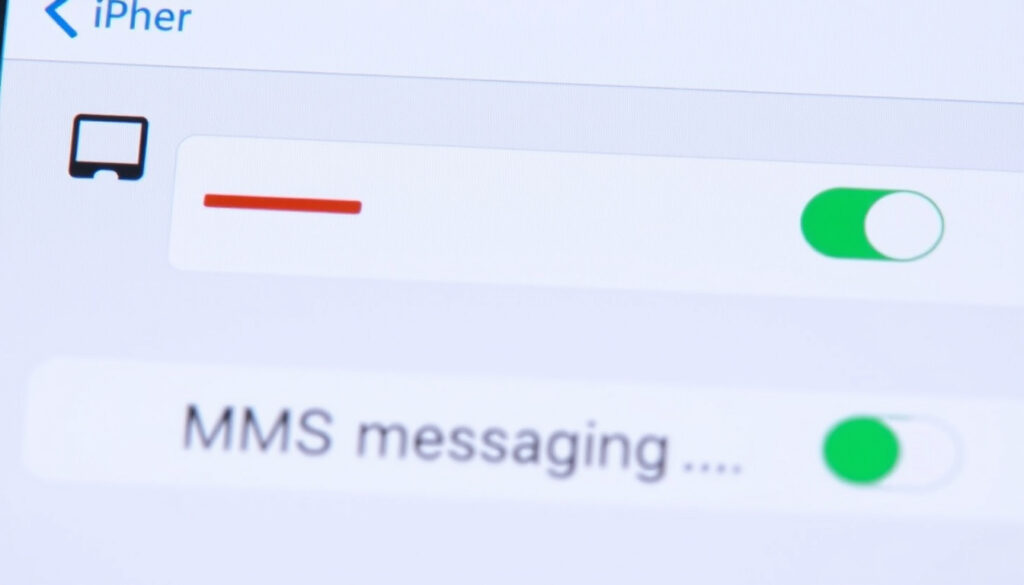
MMS Messaging auf dem iPhone aktivieren
Jeder kennt das: Man möchte ein Foto verschicken, aber die Nachricht bleibt in der Luft hängen. Oft liegt es nicht am Netz, sondern an einer kleinen, schnell übersehenen Einstellung. In dieser Anleitung erfahren Sie, wie Sie MMS auf dem iPhone aktivieren und welche Hürden im Weg stehen können.
Anzahl der Schritte zur Aktivierung: 2 (Einstellungen öffnen, MMS-Messaging einschalten) ·
Häufigste Fehlerquelle: Deaktivierte MMS-Option in den Nachrichten-Einstellungen ·
Betroffene iOS-Versionen: Alle iOS-Versionen (ab iOS 5)
Kurzüberblick
- Die MMS-Option befindet sich unter Einstellungen > Nachrichten (Apple Support – offizielle Anleitung)
- MMS erfordert eine aktive Datenverbindung (Twilio – technische Dokumentation)
- Ob MMS langfristig eingestellt wird, ist offen (Apple Communities – Diskussion zur Zukunft)
- Der genaue Pfad zu den MMS-Einstellungen kann je nach iOS-Version geringfügig abweichen (CHIP – aktuelle Anleitung)
- Keine zeitlich relevanten Ereignisse – MMS wird weiterhin von Apple unterstützt
- Bei anhaltenden Problemen: APN-Einstellungen prüfen oder Netzbetreiber kontaktieren (Telekom Hilfeseite – MMS-Konfiguration)
Vier zentrale Kenngrößen fassen die Basis des MMS-Versands auf dem iPhone zusammen – ein Blick auf die Standards hilft, spätere Fehler schneller zu erkennen.
| Eigenschaft | Wert |
|---|---|
| Standardmäßig aktiviert | Ja |
| Erfordert Datenverbindung | Ja |
| Kompatibel mit | iOS 5 und neuer |
| Maximale Dateigröße | 300 KB (abhängig vom Anbieter) |
Wie aktiviert man MMS-Messaging beim iPhone?
Apple hat die Konfiguration von MMS denkbar einfach gehalten – trotzdem ist die Option für viele Nutzer nicht sofort sichtbar. Die folgenden Schritte zeigen, wo Sie den Schalter finden.
Schritt 1: Einstellungen öffnen
- Tippen Sie auf das graue Zahnrad-Symbol auf dem Home-Bildschirm.
- Navigieren Sie zu „Apps“ (bei iOS 15 und älter heißt dieser Punkt noch „Allgemein“).
Schritt 2: Nachrichten auswählen
- Scrollen Sie in der App-Liste (oder unter „Allgemein“) nach unten und tippen Sie auf „Nachrichten“.
- Auf neueren iOS-Versionen finden Sie den Eintrag unter „Apps > Nachrichten“.
Schritt 3: MMS-Messaging einschalten
- Schieben Sie den Regler bei „MMS-Nachrichten“ (bzw. „MMS-Messaging“) nach rechts, sodass er grün leuchtet.
- Ein Tipp: Fehlt der Schalter ganz, liegt es oft am Mobilfunktarif – fragen Sie Ihren Anbieter.
Das bedeutet, dass die Aktivierung wirklich nur Sekunden dauert, sofern die Option im Tarif enthalten ist.
Ohne aktive Datenverbindung sendet selbst der grüne Schalter keine Bilder. Der häufigste Fehler: WLAN reicht nicht – MMS benötigt eine Mobilfunkdatenverbindung (Apple Communities – Nutzerbericht).
Warum kann ich keine MMS auf meinem iPhone senden?
Wenn der Bildversand stockt, steckt meist eine der folgenden drei Ursachen dahinter. Die gute Nachricht: Fast alle lassen sich selbst beheben.
Mögliche Ursachen: Deaktivierte MMS-Option
- Wenn Sie die MMS-Funktion versehentlich ausgeschaltet haben, gehen Sie zurück zu Einstellungen > Nachrichten und aktivieren Sie den Regler.
- Ein Neustart des iPhones kann helfen, wenn die Einstellung nicht sofort greift.
Falsche APN-Einstellungen
- Bei einigen Anbietern müssen APN, MMSC und Proxy manuell gesetzt werden.
- Beispiel Telekom: APN =
internet.t-mobile, MMSC =http://mms.t-mobile.de/servlets/mms(CHIP – APN-Daten für deutsche Provider). - Für o2: APN =
internet, MMSC =10.81.0.7:8002(selber CHIP-Guide).
Netzwerkprobleme
- Aktivieren Sie die Mobilfunkdaten für Nachrichten unter Einstellungen > Mobilfunk > Mobile Datenoptionen.
- Manchmal blockiert ein VPN den MMS-Versand – schalten Sie es kurz aus.
Viele Forenbeiträge zeigen: Selbst wenn MMS aktiviert ist, scheitert der Versand an falschen APN-Werten. Der Trick: Rufen Sie die Daten direkt von Ihrem Anbieter ab.
Die häufigste Ursache für Fehlschläge sind also falsche APN-Werte – ein gezielter Blick auf die Konfiguration spart Zeit und Nerven.
Wo schalte ich MMS frei?
Der Ort der Einstellung variiert mit der iOS-Version – wir zeigen die zwei häufigsten Pfade.
Einstellungen > Nachrichten > MMS-Messaging
- Standardpfad ab iOS 10: Einstellungen öffnen, „Nachrichten“ antippen, ganz unten „MMS-Nachrichten“ aktivieren.
- Auf iOS 17 und neuer heißt der Einstieg „Apps > Nachrichten“.
Alternativ: Einstellungen > Mobilfunk > Mobile Datenoptionen > MMS
- Einige Carrier listen die MMS-Option unter den mobilen Daten. Wechseln Sie zu „Mobilfunk“ und dann „Mobile Datenoptionen“.
- Dort finden Sie einen separaten Schalter für MMS, sofern der Tarif diesen unterstützt.
Der primäre Pfad über „Nachrichten“ ist für die meisten Nutzer ausreichend; nur bei Discountern lohnt sich ein Blick in die Mobilfunk-Einstellungen.
Muss MMS aktiviert sein, um an E-Mail-Adressen zu senden?
Eine häufige Verwechslung: Das Senden von Multimedia an E-Mail-Adressen hat mit MMS nichts zu tun.
Nein, MMS ist nicht für E-Mail-Versand erforderlich
- Wenn Sie ein Bild an eine E-Mail-Adresse senden, nutzt das iPhone entweder iMessage (blau) oder eine klassische SMS (grün). MMS kommt nur bei Telefonnummern zum Einsatz.
- Sie müssen also MMS nicht einschalten, um Bilder per E-Mail zu versenden.
E-Mail-Versand erfolgt über iMessage oder SMS
- Der Adressat bekommt das Bild als normale E-Mail – der Empfänger muss kein iPhone haben.
- MMS bleibt auf den Austausch zwischen Mobiltelefonen beschränkt.
Wer oft Fotos an E-Mail-Kontakte schickt, braucht MMS nicht. Wer Bilder an Telefonnummern sendet – vor allem an Android-Geräte –, muss den Schalter aktivieren.
Für den Versand an E-Mail-Adressen genügen iMessage oder SMS – MMS ist hier nicht notwendig, was die Sache für viele Nutzer vereinfacht.
Warum wird MMS eingestellt?
Im Netz kursieren immer wieder Gerüchte über das Ende des MMS-Dienstes. Was stimmt wirklich?
MMS wird nicht eingestellt
- Apple hat keine offiziellen Pläne veröffentlicht, die Unterstützung von MMS zu beenden.
- Der Standard ist zwar technisch älter, wird aber von allen Mobilfunknetzen weiterhin unterstützt.
Gerüchte über Einstellung von MMS sind falsch
- Basis des Gerüchts ist oft die Verlagerung auf Messenger-Dienste. Das betrifft jedoch die Nutzung, nicht die Infrastruktur.
- Ein Blick in die Foren zeigt: Viele Nutzer verwechseln die MMS-Einstellung mit der Abschaltung des 3G-Netzes – beides hat nichts miteinander zu tun.
MMS wird weiterhin unterstützt
- Selbst auf den aktuellen iPhone-Modellen mit iOS 17 und iOS 18 ist die MMS-Option vorhanden.
- Solange SMS existiert, wird auch MMS bestehen bleiben – die Technik baut aufeinander auf.
Solange SMS existiert, bleibt auch MMS bestehen – die Gerüchte entbehren einer offiziellen Grundlage.
Bestätigte Fakten und was unklar bleibt
Bestätigte Fakten
- Die MMS-Option ist in den Nachrichten-Einstellungen vorhanden
- MMS benötigt mobile Daten
- MMS wird von Apple weiterhin unterstützt
Was unklar ist
- Ob MMS in Zukunft eingestellt wird, ist unklar
- Der genaue Pfad zu MMS kann je nach iOS-Version leicht variieren
Die Grenzen zwischen gesicherten Fakten und offenen Fragen sind klar markiert – Unsicherheiten bleiben vor allem bei der langfristigen Zukunft.
Erfahrungen aus der Praxis
Direkt von Nutzern und Apple selbst – zwei Stimmen, die das Problem greifbar machen.
„Ich habe ewig nach der MMS-Option gesucht, bis ich verstanden habe, dass sie unter ‚Nachrichten‘ versteckt ist und nicht unter ‚Allgemein‘. Nach dem Einschalten funktionierten Bilder sofort.”
Nutzer im Apple-Forum
„Auf dem iPhone können Sie MMS-Nachrichten über Einstellungen > Nachrichten aktivieren. Stellen Sie sicher, dass mobile Daten eingeschaltet sind, da MMS eine Datenverbindung benötigt.”
Apple Support
Diese Stimmen zeigen, dass die Lösung oft einfacher ist als vermutet – der direkte Weg zu den Einstellungen ist der Schlüssel.
Fazit
Die MMS-Aktivierung auf dem iPhone ist mit drei Handgriffen erledigt – und für die allermeisten Probleme gibt es einfache Lösungen. Wer sich die APN-Daten seines Anbieters notiert und die Datenverbindung prüft, verschickt Bilder zuverlässig. Für iPhone-Nutzer in Deutschland mit aktuellem Vertrag ist der Weg klar: Einstellungen > Nachrichten > MMS-Nachrichten einschalten – oder den Anbieter wechseln, falls die Option fehlt.
youtube.com, youtube.com, apnsettings.org, youtube.com, apnsettings.org, youtube.com, handytarif-vergleich.de, all4phones.de
Häufig gestellte Fragen
Wie aktiviere ich MMS auf dem iOS 26?
Ein iPhone mit iOS 26 gibt es aktuell nicht. Die Aktivierung erfolgt auf allen unterstützten iOS-Versionen über Einstellungen > Nachrichten > MMS-Nachrichten.
Warum kann ich plötzlich keine SMS mehr verschicken?
Wenn SMS nicht mehr funktionieren, prüfen Sie zunächst die Netzabdeckung. Ein Neustart oder das Zurücksetzen der Netzwerkeinstellungen kann helfen. MMS ist davon unabhängig.
Warum kann ich auf meinem iPhone kein Bild per SMS senden?
Bilder per SMS zu versenden ist nicht möglich – SMS ist reiner Text. Für Bilder nutzen Sie MMS (grüne Blase) oder iMessage (blaue Blase). Aktivieren Sie dazu MMS-Messaging in den Nachrichten-Einstellungen.
Wo finde ich die SMS-Einstellungen?
Es gibt keine separaten SMS-Einstellungen. SMS wird automatisch über das Mobilfunknetz abgewickelt. MMS-Einstellungen finden Sie unter Einstellungen > Nachrichten > MMS-Nachrichten.
Wie kann ich SMS wieder aktivieren?
SMS kann nicht deaktiviert werden – sie ist immer aktiv, sofern Sie Netzempfang haben. Falls Sie Nachrichten nicht empfangen, prüfen Sie die Flugmodus-Einstellungen oder starten Sie das iPhone neu.
Warum wird die Nachricht nicht gesendet?
Mögliche Ursachen: Keine Mobilfunkverbindung, falsche APN-Einstellungen, oder die MMS-Option ist ausgeschaltet. Prüfen Sie zuerst den Regler unter Einstellungen > Nachrichten.
Weitere verwandte Artikel
 Hotmail Posteingang anmelden: www.hotmail.com Sign In Inbox
 Bilder von Campofelice Camping Village: Lage,Stellplätze & Preise
 Haus kaufen in Gossau SG: Aktuelle Angebote und Kaufratgeber
 Titel von Ozzy Osbourne: Bekanntester Song, größter Hit & Fakten
 C&A Aarau: Öffnungszeiten und aktuelle Filialschließungen
 Ekrem İmamoğlu: Amtsenthebung und Prozess
 Chambre à louer Lausanne: 96+ Zimmer & Tipps zur Suche
 Müsliriegel selber machen: Rezept, Tipps & Kosten