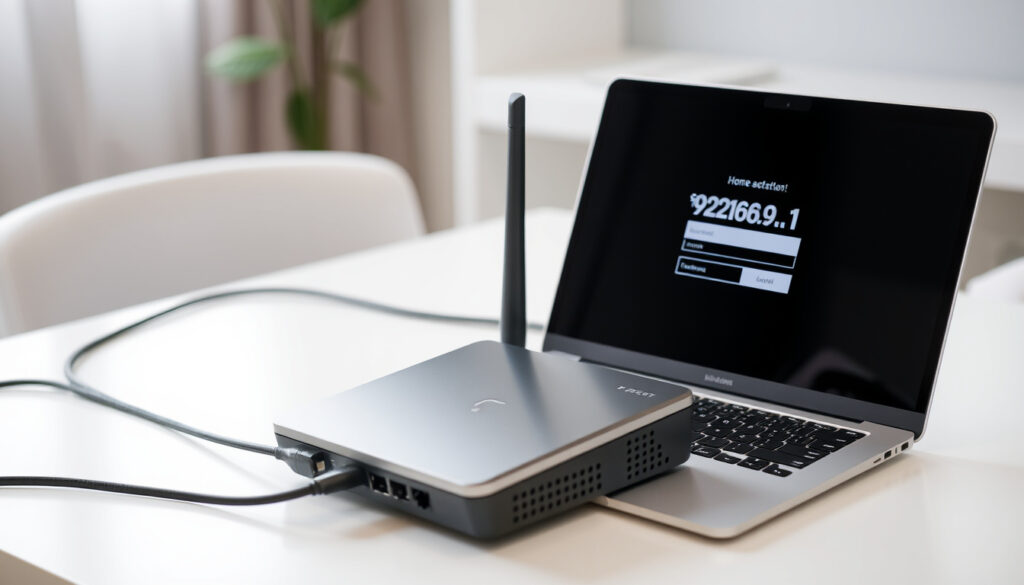
192.168.1.1 Router Login: Anleitung & Passwort ändern
Mal ehrlich: Wie oft stand man vor dem Router und dachte sich „Warum zum Teufel komme ich nicht ins Admin-Panel?”. Die IP 192.168.1.1 klingt kryptisch, ist aber der Schlüssel zu genau diesem Problem. Wer einmal weiß, wie der Login funktioniert, kann WLAN-Passwörter ändern, Sicherheitseinstellungen anpassen und Verbindungsprobleme lösen — ohne Support-Telefon.
Standard-IP-Adresse: 192.168.1.1 · Häufigster Benutzername: admin · Häufigstes Passwort: admin · Zugang über Browser: Chrome, Firefox · Verbindung erforderlich: LAN oder WLAN
Kurzüberblick
- 192.168.1.1 ist die gängigste Router-IP-Adresse (Browserdoktor)
- Standard-Login lautet admin/admin bei den meisten Geräten (Browserdoktor)
- Zugangsdaten stehen auf Router-Rückseite (Avast)
- Exakte Default-Logins variieren je nach Hersteller und Modell
- Manche ISPs verwenden eigene Login-Seiten statt 192.168.1.1
- WPA3-Verschlüsselung eingeführt 2018 — Modernisierung empfohlen (EaseUS)
- Nach erfolgreichem Login: WLAN-Einstellungen, Firmware-Updates, Sicherheitsoptionen
- Bei Problemen: Router-Reset und Neuconfiguration
Die folgende Tabelle fasst die wichtigsten technischen Specs und Standardwerte für Router-Logins zusammen.
| Label | Wert |
|---|---|
| Primäre IP | 192.168.1.1 |
| Alternative IP | 192.168.0.1 |
| Standard-Login | admin/admin |
| Reset-Dauer (Browserdoktor) | 10-15 Sekunden |
| Reset-Dauer (Avast) | 15 Sekunden |
| TP-Link Reset | 8-10 Sekunden |
| Drei Router Login | user/user |
| Vodafone Station Login | vodafone/vodafone |
Wie greife ich auf die Anmeldeseite meines 192.168.1.1 Routers zu?
Der Zugang zum Router-Admin-Panel über 192.168.1.1 folgt einem klaren Muster, das bei den meisten Geräten identisch funktioniert. Entscheidend ist, dass die Eingabe im Browser korrekt erfolgt — mit http:// davor, sonst passiert schlicht nichts.
Schritt-für-Schritt-Anleitung zum Öffnen
- Browser (Chrome, Firefox, Edge oder Safari) öffnen
- In die Adresszeile http://192.168.1.1 eingeben — das http:// ist Pflicht
- Enter drücken und warten, bis die Login-Seite erscheint
- Benutzername und Passwort eingeben
- Mit „OK” oder „Login” bestätigen
Ohne das http:// interpretiert der Browser die Eingabe als Suchbegriff statt als IP-Adresse. Das ist der häufigste Grund, warum Nutzer die Seite nicht erreichen.
Benötigte Voraussetzungen
Vor dem Login muss eine Verbindung zum Router bestehen — entweder per LAN-Kabel oder über WLAN. Eine aktive Internetverbindung ist nicht nötig, da das Admin-Panel lokal auf dem Gerät läuft. Wer über WLAN verbunden ist, sollte prüfen, ob die Verbindung stabil genug ist, da Timeouts bei langsamen Verbindungen auftreten können.
Häufige Standard-Zugangsdaten
Die meisten Router-Hersteller verwenden eine Handvoll Kombinationen für den Erstzugang. Ein Versuch mit diesen Credentials spart oft den Griff zum Handbuch.
Die Tabelle unten zeigt die gängigsten Kombinationen pro Hersteller.
| Hersteller | Benutzername | Passwort |
|---|---|---|
| Universal (Standard) | admin | admin |
| Universal (Alternative) | admin | password |
| Speedport (Telekom) | admin | password oder Telekom-Kennung |
| Vodafone Station | vodafone | vodafone |
| Drei Router | user | user |
| Fritz!Box | — | steht auf Geräteunterseite |
| TP-Link | admin | admin |
| Huawei | root oder admin | admin oder letzte 8 SN-Stellen |
Die Default-Logins stehen meist auf einem Aufkleber an der Rück- oder Unterseite des Routers. Bei gemieteten Geräten vom ISP liefern Anbieter wie Drei oder Vodafone die Zugangsdaten separat per Post oder in Kundenportalen.
Was bei diesen Credentials auffällt: Sie sind bewusst simpel gehalten, damit Erstnutzer keine Hürden haben. Das ist gleichzeitig die größte Schwachstelle — кто угодно im lokalen Netzwerk kann damit auf das Admin-Panel zugreifen.
Wie melde ich mich am 192.168.1.1 Router an?
Der Login-Vorgang selbst ist straightforward, doch es gibt mehrere Stolperfallen, die den Prozess blockieren können. Wer die Seite erreicht, sollte dennoch geduldig sein: Manche Router brauchen nach der Eingabe 10 bis 20 Sekunden, bis das Login-Formular vollständig geladen ist.
Login-Prozess
Nach Eingabe von http://192.168.1.1 im Browser erscheint ein Anmeldeformular mit Feldern für Benutzername und Passwort. Diese finden sich typischerweise auf der Geräteunterseite oder im Handbuch. Nach Eingabe klickt man auf „Anmelden”, „Login” oder „OK” — je nach Router-Oberfläche.
Falls der Login-Bildschirm nicht erscheint, hilft es manchmal, JavaScript im Browser zu aktivieren oder Pop-ups für die IP-Adresse zuzulassen. Chrome-Nutzer profitieren von der Chrome-Erweiterung für Router-Login, die den Prozess beschleunigen kann.
Passwort zurücksetzen
Wenn das Passwort unbekannt ist und kein Reset-Aufkleber hilft, führt kein Weg am Hardware-Reset vorbei. Dabei wird der Router auf Werkseinstellungen zurückgesetzt — alle benutzerdefinierten Einstellungen gehen verloren. Die Reset-Taste befindet sich meist auf der Rückseite und muss 10 bis 15 Sekunden gedrückt werden, bis die LED-Leuchte blinkt (Browserdoktor).
- Reset-Taste mit Büroklammer oder Stift 10-15 Sekunden gedrückt halten
- Warten bis alle LEDs kurz aufleuchten oder blinken
- Router startet neu mit Default-Logins
- WLAN und Zugangsdaten neu einrichten
Die Implikation ist klar: Wer den Reset durchführt, muss anschließend alle Geräte im Haushalt neu mit dem WLAN verbinden. Das kostet Zeit — bei vielen Geräten entsprechend mehr.
Browser-spezifische Tipps
Verschiedene Browser können das Router-Login unterschiedlich darstellen. Firefox zeigt manchmal Zertifikatswarnungen an, Chrome speichert Login-Daten automatisch, Edge bietet einen Passwort-Manager. Safari auf dem Mac verlangt gelegentlich zusätzliche Bestätigungen für lokale IPs.
Wie ändere ich das Wi-Fi-Passwort mit der IP-Adresse?
Nach dem Login ins Admin-Panel stehen zahlreiche Einstellungen zur Verfügung, darunter die WLAN-Konfiguration. Die Änderung des WLAN-Passworts ist einer der häufigsten Gründe für den Router-Login überhaupt — besonders nach einem Umzug, einem Nachbarschaftsstreit um WLAN-Nutzung oder einem Sicherheitsvorfall.
Passwort im Admin-Panel ändern
Der Pfad zur WLAN-Konfiguration variiert je nach Router-Modell, folgt aber einem ähnlichen Muster:
- Navigation: Menü „Wireless” oder „WLAN” → „Security” oder „Sicherheit”
- Feld finden: „Passphrase”, „WPA Key” oder „WLAN-Passwort”
- Neues Passwort eingeben: mindestens 12 Zeichen, idealerweise eine Mischung aus Buchstaben, Zahlen und Sonderzeichen
- Speichern: Mit „Apply”, „Save” oder „Übernehmen” bestätigen
Das Admin-Passwort für den Router-Login unterscheidet sich vom WLAN-Passwort. Viele Nutzer verwechseln beide. Das Admin-Passwort schützt die Router-Einstellungen, das WLAN-Passwort sichert die Funkverbindung.
Neues Passwort speichern
Nach der Änderung speichert der Router die Einstellungen. Dabei kann es vorkommen, dass die Verbindung kurz unterbrochen wird. Manche Router starten nach der WLAN-Änderung automatisch neu.
Geräte neu verbinden
Sobald das neue WLAN-Passwort aktiv ist, müssen alle verbundenen Geräte mit dem neuen Passwort erneut authentifiziert werden — Smartphones, Laptops, Smart-TVs, IoT-Geräte. Wer sich nicht alle neuen Passwörter merken will, nutzt einen Passwort-Manager.
Drei empfiehlt, bei der Passwortänderung auf ein sicheres Passwort zu achten — also keine Namen, Geburtstage oder „12345678″. Ein sicheres Passwort schützt vor unbefugtem Zugriff und reduziert das Risiko, dass Nachbarn oder Unbefugte das Netzwerk mitnutzen.
Was dabei oft übersehen wird: Nach der Passwortänderung sollten auch die WLAN-Einstellungen auf Verschlüsselung WPA3 oder mindestens WPA2 geprüft werden. Veraltete Router laufen manchmal noch mit WEP, was praktisch keine Sicherheit mehr bietet.
Wie komme ich zu meinem Router-Login?
Der Zugang zum Router-Login gelingt nicht immer über 192.168.1.1 — je nach Hersteller, Modell und Internetanbieter können andere IPs oder Methoden erforderlich sein. Wer die richtige Adresse kennt, spart sich frustrierende Sucherei.
Allgemeiner Zugriff
Neben 192.168.1.1 gibt es mehrere gängige Standard-IPs für Router. Avast nennt als häufigste Adressen 192.168.1.1 und 192.168.0.1. TP-Link-Geräte lassen sich alternativ über http://tplinkwifi.net erreichen (TP-Link Support).
Alternative IPs wie 192.168.2.1
Manche Router, insbesondere von Vodafone, verwenden 192.168.2.1 statt 192.168.1.1 (Vodafone). Weitere Varianten umfassen 192.168.10.1 und 192.168.1.254.
Die folgende Tabelle gibt einen Überblick über herstellerspezifische Standard-IPs.
| Hersteller/Marke | Standard-IP | Alternativ |
|---|---|---|
| TP-Link | 192.168.0.1 | tplinkwifi.net |
| Linksys, Thecus, Planex | 192.168.1.100 | — |
| Huawei | 192.168.1.1 | 192.168.100.1 |
| Vodafone | 192.168.1.1 | 192.168.2.1 |
| ZTE | 192.168.1.1 | — |
Fehlerbehebung
Wenn keine der IPs funktioniert, hilft ein Blick in die Netzwerkeinstellungen des Computers. Unter Windows öffnet man die Eingabeaufforderung und tippt ipconfig ein — das Standard-Gateway zeigt die richtige Router-IP. Auf dem Mac findet sich die Information unter Systemeinstellungen → Netzwerk → Ethernet oder WLAN → „Router”.
Was viele übersehen: Bei Mietroutern vom Internetanbieter wird die Admin-Oberfläche manchmal gar nicht über eine lokale IP, sondern über eine Web-URL im Kundenportal erreichbar gemacht. In solchen Fällen helfen weder 192.168.1.1 noch alternative IPs.
Warum öffnet 192.168.1.1 oder 192.168.2.1 nicht?
Es gibt mehrere Gründe, warum die Router-IP im Browser nicht lädt. Die Ursache lässt sich systematisch eingrenzen — oft handelt es sich um einfache Verbindungsprobleme, die ohne technisches Know-how lösbar sind.
Häufige Ursachen
- Falsches Netzwerk: Gerät ist nicht mit dem Router verbunden — weder per LAN noch WLAN
- http:// fehlt: Browser interpretiert die Eingabe als Suchanfrage statt als URL
- Falsche IP: Router verwendet eine andere Adresse als 192.168.1.1
- Browser-Cache: Veraltete Weiterleitungen oder gespeicherte Seiten behindern den Zugriff
- Firewall: Sicherheitssoftware blockiert lokale Verbindungen zu IPs dieses Typs
In der Eingabeaufforderung (Windows) oder im Terminal (Mac) hilft der Befehl ping 192.168.1.1. Erhält man eine Antwort mit Latenzzeiten, ist der Router erreichbar — das Problem liegt beim Browser. Erscheint „Zeitüberschreitung”, besteht keine Verbindung.
Lösungsschritte
Schritt 1: Verbindung prüfen — LAN-Kabel einstecken oder WLAN mit dem Router verbinden. Schritt 2: http:// vor die IP setzen und erneut versuchen. Schritt 3: Browser-Cache leeren oder einen anderen Browser verwenden. Schritt 4: Firewall-Einstellungen prüfen und ggf. temporär deaktivieren.
Router-spezifische Tipps
Huawei-Router verwenden manchmal 192.168.100.1 als Standard-IP statt 192.168.1.1. Bei Speedport-Routern der Telekom finden sich die Zugangsdaten auf der Geräteunterseite oder in der Speedport-App. EaseUS empfiehlt bei anhaltenden Problemen, zunächst die IP-Variante des jeweiligen Herstellers zu prüfen, bevor man zum Reset greift.
Was dabei selten bedacht wird: Manche Router zeigen die Admin-Oberfläche nur an, wenn JavaScript aktiviert und Cookies zugelassen sind. Das ist besonders bei minimalistischen Firmware-Versionen oder älteren Geräten der Fall.
Vorteile
- Schneller Zugang zu allen Router-Einstellungen
- WLAN-Sicherheit selbst verwalten
- Firmware-Updates ohne Support durchführen
- Verbundene Geräte einsehen und blockieren
- Netzwerkprobleme ohne Techniker lösen
Nachteile
- Standard-Logins sind unsicher und leicht zu erraten
- Nach Reset alle Einstellungen verloren
- Manche ISPs blockieren Admin-Zugang
- Risiko bei fehlerhafter Konfiguration
- Regionale Anbieter-Logins nicht dokumentiert
Router nach Login absichern
Wer sich erfolgreich eingeloggt hat, sollte nicht nur das WLAN-Passwort ändern, sondern auch die allgemeinen Sicherheitseinstellungen prüfen. EaseUS empfiehlt nach einem Hacker-Vorfall: Reset durchführen, alle Passwörter ändern, Firmware updaten und WPA3-Verschlüsselung aktivieren.
- Admin-Passwort ändern: Nicht das WLAN-Passwort wiederverwenden
- Firmware aktuell halten: Updates schließen Sicherheitslücken
- WPA3 oder WPA2 aktivieren: WEP bietet keinen Schutz mehr
- Gastnetzwerk einrichten: Besucher separieren
- Verbundene Geräte prüfen: Unbekannte Geräte blockieren
Stimmen zum Thema
Standard-Zugangsdaten sind oft: admin / admin, admin / password, admin / leer. Auf der Rückseite des Routers finden sich meist die richtigen Kombinationen.
— Browserdoktor (Tech-Blog)
Halten Sie die Reset-Taste auf der Rückseite des Routers 15 Sekunden lang gedrückt, bis die Leuchtanzeige blinkt. Danach sind alle Einstellungen auf Werkseinstellungen zurückgesetzt.
— Avast (Sicherheitsfirma)
Achten Sie darauf, ein sicheres Passwort zu wählen — das schützt vor unbefugtem Zugriff und unerwünschten Gästen im Netzwerk.
— Drei (Telekom-Anbieter Österreich)
Verwandte Beiträge: Laptop an Beamer anschließen · Beste USB-C Adapter
Bei Zugriffsproblemen mit 192.168.1.1 bietet die englische Login-Anleitung hilfreiche Troubleshooting-Tipps für Wi-Fi-Passwort-Änderungen.
Häufig gestellte Fragen
Wie verbinde ich einen Router mit Wi-Fi?
Nach dem Login ins Admin-Panel über 192.168.1.1 navigieren Sie zu den WLAN-Einstellungen. Dort aktivieren Sie das Funknetz, vergeben einen Netzwerknamen (SSID) und ein Passwort. Speichern Sie die Einstellungen und verbinden Sie Ihre Geräte mit dem neuen Netzwerk.
Wie richte ich ein Wi-Fi-Netzwerk ein?
Im Router-Admin-Panel unter „Wireless” oder „WLAN” können Sie SSID, Verschlüsselungsart und Passwort festlegen. Wählen Sie WPA3 oder mindestens WPA2 als Verschlüsselung. Nach dem Speichern ist das Netzwerk aktiv und alle Geräte können sich verbinden.
Welche Browser eignen sich für 192.168.1.1?
Alle gängigen Browser funktionieren: Chrome, Firefox, Edge, Safari und Opera. Wichtig ist, dass JavaScript aktiviert ist und Pop-ups für lokale IP-Adressen zugelassen werden. Der Browser sollte auf dem neuesten Stand sein, um Darstellungsfehler zu vermeiden.
Was tun bei vergessenen Zugangsdaten?
Zuerst die Router-Rückseite prüfen — dort stehen oft die Default-Logins. Falls nicht vorhanden, hilft nur der Hardware-Reset: Reset-Taste 10-15 Sekunden gedrückt halten, bis die LEDs blinken. Danach gelten die Standard-Zugangsdaten und alle Einstellungen sind zurückgesetzt.
Ist eine App für Router-Login nötig?
Nein, eine App ist nicht erforderlich. Der Browser-Zugang über http://192.168.1.1 reicht aus. Manche Hersteller wie TP-Link bieten eigene Apps für komfortablere Verwaltung, aber sie sind optional und nicht notwendig für Standard-Einstellungen.
Wie ändere ich den Wi-Fi-Namen?
Im Admin-Panel navigieren Sie zu „Wireless” → „Basic Settings” oder „WLAN-Grundeinstellungen”. Dort finden Sie das Feld „SSID” oder „Netzwerkname”. Ändern Sie den Namen, speichern Sie die Einstellungen — fertig. Alle verbundenen Geräte müssen sich danach mit dem neuen Namen verbinden.
Funktioniert 192.168.1.1 auf Mobilgeräten?
Ja, solange das Mobilgerät mit dem Router-WLAN verbunden ist. Öffnen Sie den Browser (Chrome für Android, Safari für iOS) und geben Sie http://192.168.1.1 ein. Manche mobilen Oberflächen unterscheiden sich leicht von der Desktop-Version, funktionieren aber nach dem gleichen Prinzip.
Weitere verwandte Artikel
 Red Bull Adventskalender 2025: Preis, Sorten & Kaufort
 BTC Kurs in Dollar: Live Bitcoin USD Preis & Chart
 Exchange Online Plan 1 Kosten, Speicher und Unterschiede
 Familienvater (35) verliert Beine im Italien-Urlaub
 Tic Tac Toe online spielen: Kostenlos, 2 Spieler & Multiplayer
 Radisson Blu Park Hotel Radebeul: Bewertungen & Tipps
 Audi Q6 e-tron vs. Q7: Der große Vergleich – Technologie trifft Klassiker
 Mokni’s Palais Hotel & Spa: Wellness & Thermalbad im Schwarzwald