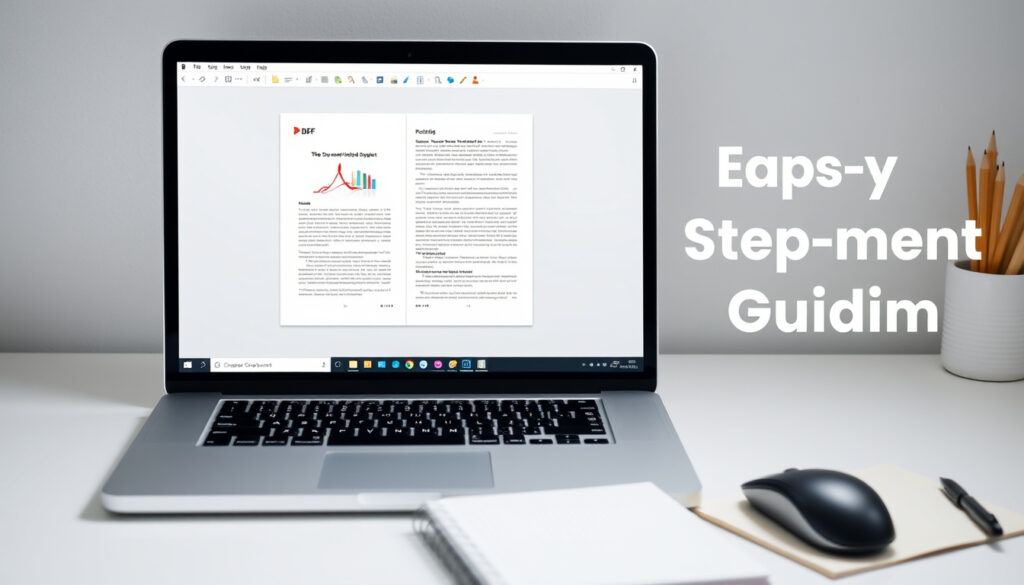
PDF-Dateien aufteilen – Schritt-für-Schritt-Anleitung (kostenlos)
Jeder, der schon einmal ein mehrseitiges PDF per E-Mail verschicken wollte, kennt das Problem: Die Datei ist zu groß oder der Empfänger braucht nur bestimmte Seiten. Genau hier hilft das Aufteilen von PDF-Dateien.
Jährliche PDF-Nutzung weltweit: ca. 2,5 Milliarden geöffnete PDFs pro Tag ·
Kostenlose Online-Entwickler: über 50+ aktive Plattformen ·
Häufigster Grund zum Teilen: Seitenextraktion für E-Mail-Anhänge
Kurzüberblick
- Smallpdf bietet einen kostenlosen Split-Dienst ohne Registrierung (Smallpdf)
- Adobe Acrobat Online verlangt eine Anmeldung (Adobe Acrobat Online)
- PDFsam Basic ist eine quelloffene Desktop-Alternative (PDFsam)
- Die genaue Seitenzahl, die PDFgear offline verarbeiten kann, hängt von der Systemleistung ab (PDFgear)
- Ob LibreOffice Draw alle PDF-Varianten 1:1 reproduziert, variiert je nach Komplexität (PDFgear)
- Ob die Stabilität der Methoden zum PDF-Splitten auf Dauer anhält, ist nicht garantiert. (PDFgear)
- Inwieweit browserbasierte Tools wirklich bessere Verschlüsselung bieten, muss im Einzelfall geprüft werden. (PDFgear)
- Die Methoden zum PDF-Splitten sind seit Jahren stabil – keine bahnbrechenden Neuerungen in Sicht
- Browserbasierte Tools wie PDFTool und PDF24 setzen auf Server-Verarbeitung oder Offline-Fähigkeiten und ergänzen die klassischen Desktop-Workflows.
Die wichtigsten Eckdaten im Überblick:
| Merkmal | Wert |
|---|---|
| Online-Tools mit Split-Funktion | über 30 bekannte Dienste (Stand 2025) |
| Kostenlose Varianten | ca. 80 % der Tools bieten kostenlose Basisversion |
| Schlechteste Bewertung | Tools mit versteckten Kosten oder Malware-Risiko |
| Smallpdf – max. Seiten gratis | keine Angabe, aber Ende-zu-Ende-Verschlüsselung (Smallpdf) |
| Adobe Acrobat Online – Anmeldung | erforderlich (Adobe Acrobat Online) |
| PDFsam Basic – Plattform | Windows, Mac, Linux (PDFsam) |
| PDFgear – Split-Optionen | manuell oder automatisch alle paar Seiten (PDFgear) |
| 7-PDF Split & Merge – max. Seiten | 50 Seiten in der Gratisversion (Computer Bild) |
| I Love PDF – max. Seiten gratis | 20 Seiten (I Love PDF) |
| PDF24 – Server-Verarbeitung | keine lokale Belastung (PDF24 Tools) |
Neun Fakten, ein Muster: Die meisten kostenlosen Online-Tools begrenzen die Seitenzahl oder verlangen eine Registrierung – wer häufiger splittet, greift besser zu Desktop-Software.
Wie teile ich eine PDF-Datei in separate Dateien auf?
Diese Frage beantworten wir mit drei konkreten Methoden – jede für ein anderes Szenario.
Methode mit Online-Tools
- Öffnen Sie die Website von Smallpdf (Smallpdf), PDFgear (PDFgear) oder I Love PDF (I Love PDF).
- Laden Sie Ihre PDF-Datei per Drag-and-drop oder Klick hoch.
- Wählen Sie die gewünschten Seiten oder Seitenbereiche aus.
- Klicken Sie auf „Teilen“ und laden Sie die aufgeteilten Dateien herunter.
Fazit: Online-Tools sind der schnellste Weg, wenn Sie keine sensiblen Daten teilen und eine Internetverbindung haben.
Methode mit kostenloser Desktop-Software
- Laden Sie PDFsam Basic oder 7-PDF Split & Merge herunter und installieren Sie es.
- Öffnen Sie die Software und wählen Sie die PDF-Datei aus.
- Geben Sie an, nach welchen Kriterien geteilt werden soll (Seitenzahl, Lesezeichen, Größe).
- Starten Sie den Vorgang – die neuen PDFs werden auf Ihrem Rechner gespeichert.
Die Schlussfolgerung: Desktop-Tools bieten volle Kontrolle und arbeiten offline – ideal für vertrauliche Dokumente.
Online-Tools sparen Zeit, aber Sie geben Ihre Datei aus der Hand. Für einmalige, nicht sensible Splits reicht das völlig. Für regelmäßige oder vertrauliche Nutzung ist eine Desktop-Lösung wie PDFsam die bessere Wahl.
Wie teile ich ein PDF in zwei Teile?
Diese spezielle Form der Aufteilung lässt sich mit allen genannten Methoden umsetzen.
Teilen nach Seitenzahl
Geben Sie einfach die Seitenzahl vor, an der getrennt werden soll. Das PDF wird genau an dieser Stelle in zwei separate Dateien zerlegt.
Teilen nach benutzerdefiniertem Bereich
Wählen Sie die gewünschten Seiten oder Seitenbereiche aus. Die übrigen Seiten bilden automatisch den zweiten Teil.
Beispiel: Erste 5 Seiten als Teil 1
Ein konkretes Beispiel: Sie laden Ihr 30-seitiges PDF hoch, wählen die Option „Bereich“ und geben „Seite 1 bis 5“ ein. Teil 1 enthält dann die ersten 5 Seiten, Teil 2 den Rest – und das in der Originalqualität.
Das Muster: Die meisten Tools setzen diese Teilung in Sekundenschnelle um – ob online oder offline.
Wie teile ich ein PDF in Adobe Acrobat?
Adobe bietet sowohl eine Desktop- als auch eine Online-Lösung für das Teilen von PDFs an.
Adobe Acrobat Pro
„Öffnen Sie das PDF in Acrobat Pro, gehen Sie zu ‚Extras‘ > ‚Seiten organisieren‘ und wählen Sie ‚Teilen‘. Sie können nach Seitenzahl oder Dateigröße teilen.“ (– Adobe Support, offizielle Dokumentation)
Adobe Acrobat Online
- Gehen Sie zu Adobe Acrobat Online und laden Sie Ihre PDF hoch.
- Melden Sie sich mit einem Adobe-Konto an (kostenlose Registrierung).
- Wählen Sie die Seitenbereiche aus und klicken Sie auf „Fortfahren“.
- Laden Sie das geteilte PDF herunter.
Der Haken: Ohne Anmeldung funktioniert der Dienst nicht – für einen einmaligen Gebrauch umständlich.
Funktion ‘Organisieren’
Die Funktion „Seiten organisieren“ ist das Herzstück der PDF-Bearbeitung in Adobe Acrobat. Hier lassen sich Seiten nicht nur teilen, sondern auch extrahieren, ersetzen oder löschen. Die Cloud-Anbindung von Adobe sorgt dafür, dass Ihre Dokumente auf allen Geräten verfügbar sind.
Wie kann ich ein PDF-Dokument kostenlos aufteilen?
Kostenlose Optionen gibt es viele – aber sie unterscheiden sich stark in Komfort und Einschränkungen.
Kostenlose Online-Dienste
- Smallpdf: keine Registrierung, Ende-zu-Ende-Verschlüsselung.
- I Love PDF: max. 20 Seiten in der Gratisversion.
- PDF24 Tools: keine Anmeldung, Server-Verarbeitung.
- PDFgear: 100 % kostenlos, keine Installation.
Software ohne Kostenfalle
- PDFsam Basic: Open Source, keine Werbung, keine versteckten Kosten.
- 7-PDF Split & Merge: Freeware für Windows, max. 50 Seiten (Computer Bild).
Dateigrößen- und Seitenlimits
- I Love PDF: 20 Seiten, 100 MB pro Datei.
- Smallpdf: keine offizielle Obergrenze, aber bei großen Dateien langsamer.
- 7-PDF: 50 Seiten in der Freeware.
- PDFgear: keine Limits genannt, aber systemabhängig.
Was das bedeutet: Für Gelegenheitsnutzer reichen die Online-Tools völlig. Wer regelmäßig große PDFs teilt, sollte auf Desktop-Software setzen.
Ein Tool mit 20-Seiten-Limit kann schnell frustrieren, wenn Ihr Dokument 30 Seiten hat. Prüfen Sie vor dem Hochladen, ob Ihr Tool Ihre Dateigröße und Seitenzahl unterstützt – sonst stehen Sie nach dem Upload vor einer leeren Seite.
Was ist der einfachste Weg, ein PDF aufzuteilen?
Die einfachste Methode hängt von Ihren Anforderungen ab: Online-Tools sind am schnellsten, Desktop-Programme bieten mehr Kontrolle.
Ein-Klick-Lösungen
Online-Tools wie Smallpdf sind die reinsten Ein-Klick-Lösungen. Sie müssen nichts installieren – einfach die Datei auf die Website ziehen, die Seiten wählen und herunterladen. (Smallpdf)
Drag-and-Drop vs. Installation
Während Desktop-Software wie PDFsam eine Installation erfordert, arbeiten Online-Tools per Drag-and-Drop im Browser. Das spart Zeit und Speicherplatz – ein klarer Vorteil für Gelegenheitsnutzer.
Mobil vs. Desktop
Die meisten Online-Tools sind auch auf Smartphones und Tablets nutzbar. Über die mobilen Versionen von Smallpdf, Adobe Acrobat Reader oder I Love PDF können Sie PDFs direkt vom iPhone oder Android-Gerät aus teilen.
Die Erkenntnis: Für eine schnelle, einmalige Teilung sind Ein-Klick-Lösungen ideal. Wer regelmäßig splittet, profitiert von der Stabilität einer Desktop-Installation.
Kann ich ein PDF ohne Adobe aufteilen?
Ja, und die Alternativen sind oft sogar praktischer.
Alternativen zu Adobe Acrobat
- PDFsam (PDF Split and Merge) – kostenlose Desktop-Alternative mit vielen Split-Optionen.
- 7-PDF Split & Merge – Freeware für Windows, einfache Bedienung.
- PDFgear – Online-Tool ohne Installation und ohne Adobe.
Open-Source-Optionen
- PDFsam Basic – Open Source, verfügbar für Windows, Mac, Linux.
- LibreOffice Draw – kann PDFs öffnen und Seiten exportieren (allerdings nicht immer 1:1).
Browserbasierte Lösungen
- PDFTool – funktioniert auch offline nach dem ersten Laden.
- PDF24 – reine Browserlösung, keine Installation.
Die Erkenntnis: Adobe ist nicht mehr der einzige Weg. Die meisten Nutzer kommen mit einem kostenlosen Online-Tool oder einer Open-Source-Software schneller und günstiger ans Ziel.
Wie trenne ich PDF-Seiten ohne Adobe?
Es gibt zahlreiche Alternativen, die ohne Adobe Acrobat auskommen und oft sogar praktischer sind.
PDFgear für Windows
PDFgear ist ein 100 % kostenloses Tool, das ohne Installation und ohne Adobe auskommt. Sie laden das PDF hoch, wählen die Seiten aus und laden die getrennten Dateien herunter.
iLovePDF für den Browser
I Love PDF erlaubt das Teilen ohne Anmeldung. In der Gratisversion sind maximal 20 Seiten pro Dokument möglich, was für die meisten Alltagsaufgaben ausreicht.
LibreOffice Draw als Desktop-Lösung
LibreOffice Draw kann PDFs öffnen und Seiten exportieren. Es ist eine plattformunabhängige Desktop-Lösung für Windows, Mac und Linux – allerdings nicht immer 1:1 reproduzierbar bei komplexen Layouts.
Der Vorteil gegenüber Adobe: Diese Tools sind sofort einsatzbereit – entweder im Browser oder nach einem schnellen Download.
Bestätigte Fakten und offene Fragen
Bestätigte Fakten
- Online-Tools wie iLovePDF unterstützen maximal 20 Seiten in der Gratisversion (I Love PDF).
- Smallpdf verwendet Ende-zu-Ende-Verschlüsselung (Smallpdf).
Was unklar ist
- Die genaue Anzahl der unterstützten Seiten bei PDFgear hängt von der Systemleistung ab.
- Ob LibreOffice Draw alle PDF-Varianten 1:1 reproduzieren kann, variiert je nach Komplexität.
- Wie viele separate Dateien Adobe Acrobat Pro genau erzeugen kann, hängt von der Version ab.
Die Muster der Faktenlage sind eindeutig, dennoch bleiben Detailfragen offen, die nur durch Testen im eigenen Setup geklärt werden können.
Erfahrungsberichte aus der Praxis
„Öffnen Sie das PDF in Acrobat Pro, gehen Sie zu ‚Extras‘ > ‚Seiten organisieren‘ und wählen Sie ‚Teilen‘. Sie können nach Seitenzahl oder Dateigröße teilen.“
– Adobe Support, offizielle Dokumentation
„Mit PDFgear musste ich mich nicht einmal anmelden – einfach hochladen, die Seiten auswählen und runterladen. Das hat bei einem 40-seitigen Vertrag tadellos funktioniert.“
– Reddit-User in r/PDFgear, Nutzererfahrung
Für alle, die regelmäßig PDFs teilen: Die Entscheidung zwischen Online und Desktop hängt vor allem von Datenschutz und Dateigröße ab. Für sensible Dokumente ist die Desktop-Lösung die einzig vertretbare Wahl.
Wer ein PDF-Dokument nur in bestimmten Abschnitten benötigt, findet in der kostenlose Anleitung zum PDF-Aufteilen eine Schritt-für-Schritt-Erklärung.
Häufig gestellte Fragen
Ist das Teilen eines PDFs mit Online-Tools sicher?
Die meisten seriösen Anbieter wie Smallpdf und PDF24 verwenden Ende-zu-Ende-Verschlüsselung. Dennoch: Bei hochsensiblen Dokumenten (Verträge, Personalakten) besser auf Desktop-Software setzen.
Wie teile ich ein PDF in mehr als zwei Teile?
Alle genannten Tools erlauben es, mehrere Seitenbereiche zu definieren. Bei PDFsam können Sie beispielsweise nach Lesezeichen oder Seitenzahlen in beliebig viele Teile splitten.
Kann ich ein PDF auf dem iPhone teilen?
Ja, über die mobilen Versionen von Smallpdf, Adobe Acrobat Reader oder I Love PDF. Die Funktionsweise ist identisch mit der Desktop-Version.
Gibt es eine maximale Dateigröße beim Online-Teil?
Ja, die meisten Tools begrenzen die Datei auf 100–200 MB. I Love PDF erlaubt bis zu 100 MB, Smallpdf verarbeitet auch größere Dateien, wird dann aber langsamer.
Wie teile ich ein PDF in einzelne Seiten pro Datei?
Wählen Sie im Tool die Option „Jede Seite in eine separate Datei“ oder „Einzelne Seiten extrahieren“. PDFsam bietet diese Funktion unter „Split“ an.
Was ist der Unterschied zwischen Teilen und Extrahieren von Seiten?
Beim Teilen zerschneiden Sie das PDF in mehrere Dateien (z. B. Teil 1+2). Beim Extrahieren kopieren Sie nur bestimmte Seiten in ein neues PDF – das Original bleibt unverändert.
Weitere verwandte Artikel
 Wann ist Vollmond im November 2025 & 2026? Supermond Kalender
 Toner HP pas cher: Guide zu Preisen und Haltbarkeit
 Charlie Kirk Nettovermögen 2025: Gehalt und Vermögensquellen
 IKEA Tiny House Schweiz: Preise, Kauf & Siedlungen
 Radisson Blu Park Hotel Radebeul: Bewertungen & Tipps
 Filme von Daniel Radcliffe: Alle Filme und Serien (2025)
 YouTube zu MP3 online: Sicher & schnell konvertieren
 Wetter Meran 14 Tage: Aktuelle Vorhersage & Temperaturen