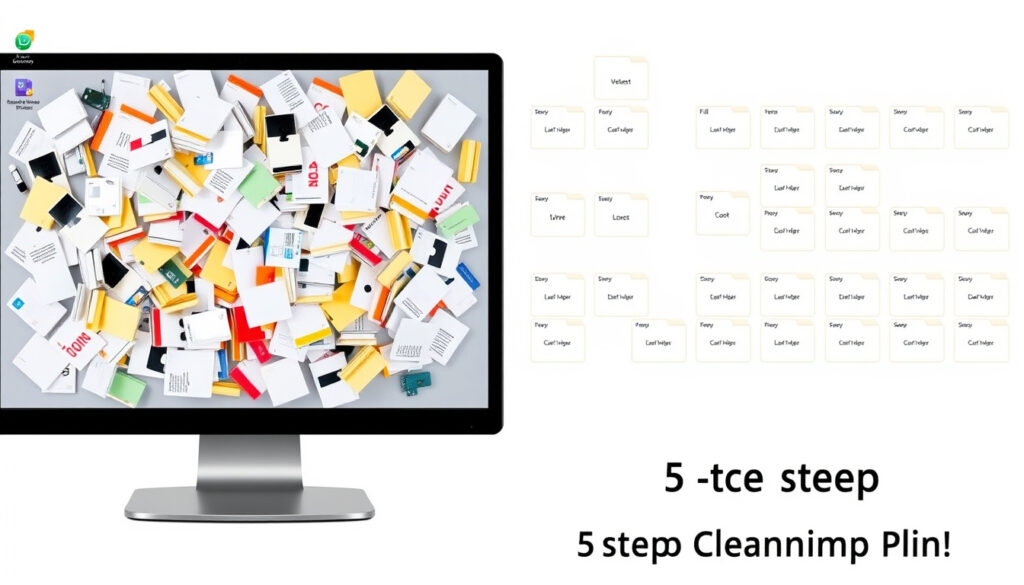
Wie Man Digitale Dateien Aufräumt – Der 5-Schritte-Plan
Wie räumt man digitale Dateien Schritt für Schritt auf?
Die meisten Nutzer unterschätzen, wie viel Speicherplatz durch digitalen Müll gebunden wird. Laut Schätzungen aus verschiedenen Fachportalen können Duplikate allein bis zu 30 Prozent des belegten Speichers ausmachen. Eine systematische Bereinigung der eigenen Dateien lohnt sich daher für nahezu jeden Anwender – unabhängig davon, ob Windows, macOS oder eine Kombination aus beidem verwendet wird.
Der folgende Leitfaden zeigt, wie sich Computer, Laptop und Cloud-Speicher in überschaubarer Zeit grundlegend aufräumen lassen, ohne dabei versehentlich wichtige Daten zu verlieren.
Eine gründliche Bereinigung dauert je nach Datenmenge etwa zwei bis vier Stunden. Der Gewinn liegt jedoch deutlich höher: Bis zur Hälfte des belegten Speicherplatzes lässt sich auf diese Weise freigeben.
Der 5-Schritte-Plan zum sauberen System
- Backup erstellen – Cloud oder externe Festplatte nutzen, um Verluste auszuschließen
- Sortieren – Downloads, Desktop und Dokumente in thematische Ordner einteilen
- Duplikate entfernen – mithilfe geeigneter Werkzeuge identische Dateien aufspüren und löschen
- Organisieren – Ordnerstrukturen festlegen und Dateien an ihren endgültigen Platz verschieben
- Automatisieren – wiederkehrende Aufräumarbeiten durch Programme erledigen lassen
Downloads und Desktop bereinigen
Der Download-Ordner gehört zu den am schnellsten überlaufenden Bereichen auf jedem Rechner. Experten empfehlen, diesen Ordner mindestens wöchentlich zu prüfen und nicht mehr benötigte Dateien entweder zu löschen oder an einen passenden Speicherort zu verschieben. Dabei sollten Nutzer besonders auf Installationspakete achten, die nach der Softwareinstallation oft nutzlos herumliegen.
Ähnlich verhält es sich mit dem Desktop. Jede dort abgelegte Datei beansprucht Ressourcen, weil das Betriebssystem sämtliche Symbole beim Start neu einlesen muss. Wer seinen Desktop konsequent freihält, profitiert nicht nur von mehr Übersicht, sondern auch von einem spürbar schnelleren Systemstart.
Sicherung vor dem Löschen
Bevor größere Datenmengen entfernt werden, raten Fachportale dazu, eine Sicherungskopie aller wichtigen Dateien anzulegen. Cloud-Dienste wie Google Drive eignen sich ebenso wie externe Laufwerke für diesen Zweck. Der Aufwand beträgt in der Regel nur wenige Minuten, schafft jedoch die notwendige Sicherheit für alle nachfolgenden Schritte.
Welche Tools und Software eignen sich zum Aufräumen?
Die Auswahl an Programme zum Bereinigen digitaler Daten ist groß. Die meisten Anwender kommen mit einer Kombination aus systemeigenen Bordmitteln und einem spezialisierten Reinigungstool weit. Welches Werkzeug sich im Einzelfall am besten eignet, hängt vom verwendeten Betriebssystem und den persönlichen Anforderungen ab.
| Bereich | Empfohlene Vorgehensweise | Geeignete Werkzeuge |
|---|---|---|
| Temporäre Dateien | Automatische Bereinigung aktivieren | CCleaner, CleanMyMac X |
| Duplikate finden | Integrierte Scanner nutzen | CCleaner, systemeigene Suche |
| Downloads sortieren | Automatisierungsregeln erstellen | FileJuggler, Hazel |
| Dokumente teilen | Online-Dienste verwenden | PDF-Splitter |
| Browser-Daten | Cache und Cookies regelmäßig leeren | Browser-Einstellungen |
| Fotoarchive | Duplikatsuche und Kategorisierung | Externe Fotoverwaltung |
Programme wie CCleaner und CleanMyMac X scannen das System vor dem Löschen automatisch und markieren Dateien, deren Entfernung unbedenklich ist. Dadurch wird das Risiko versehentlicher Datenverluste deutlich reduziert.
CCleaner für Windows
Das seit vielen Jahren etablierte Programm CCleaner gehört zu den am häufigsten empfohlenen Werkzeugen für Windows-Nutzer. Es durchsucht das System nach temporären Dateien, Browser-Resten und Duplikaten und listet diese übersichtlich auf, bevor der Anwender über die endgültige Löschung entscheidet. Die integrierte Duplikatfunktion macht dabei den zusätzlichen Einsatz separater Suchprogramme in den meisten Fällen überflüssig.
CleanMyMac X für macOS
Auf Apple-Geräten hat sich CleanMyMac X als zuverlässige Lösung bewährt. Apple stuft das Programm als sicher ein und hat es sogar im Mac App Store gelistet. Neben der Grundreinigung bietet es einen Malware-Scanner sowie Funktionen zur Duplikatserkennung, die besonders bei umfangreichen Foto- und Musiksammlungen Zeit sparen.
Automatisierung mit FileJuggler und Hazel
Wer seine Ordnung dauerhaft aufrechterhalten möchte, kommt um Automatisierung nicht herum. FileJuggler für Windows und Hazel für macOS verschieben Downloads und andere Dateien automatisch in vordefinierte Ordner, benennen sie nach festgelegten Regeln um und löschen überflüssige Inhalte nach einer festgelegten Frist.
Wie löscht und organisiert man spezifische Dateitypen?
Nicht jeder Dateityp erfordert dieselbe Behandlung. Fotos, E-Mails und Cloud-Speicher haben jeweils eigene Fallstricke, die bei der Bereinigung berücksichtigt werden sollten. Eine differenzierte Herangehensweise verhindert, dass wertvolle Daten versehentlich entfernt werden oder wichtige Aufbewahrungspflichten verletzt werden.
Fotos und Videos sortieren
Mediensammlungen wachsen auf den meisten Geräten am schnellsten. Einmal gespeicherte Bilder werden selten hinterfragt, sodass sich über die Zeit eine erhebliche Menge an Duplikaten und unbrauchbaren Aufnahmen ansammelt. Empfohlen wird, die Sammlung zunächst auf einem externen Medium zu sichern und anschließend systematisch nach Dopplungen zu durchsuchen. Inhalte, die weder persönlichen noch beruflichen Wert besitzen, lassen sich bedenkenlos entfernen.
Videos beanspruchen im Vergleich zu Fotos ein Vielfaches an Speicherplatz. Vor der dauerhaften Speicherung lohnt es sich daher besonders, die Auflösung zu prüfen und Versionen in niedrigerer Qualität zu verwerfen, sofern bessere Kopien vorhanden sind.
E-Mails bereinigen
Der durchschnittliche Posteingang enthält neben wichtiger Korrespondenz eine erhebliche Menge an Newslettern, Werbung und automatischen Benachrichtigungen. Eine Bereinigung beginnt idealerweise mit der Definition von Aufbewahrungsfristen. Gesetzliche Vorgaben erfordern es, bestimmte geschäftliche E-Mails für einen festgelegten Zeitraum vorzuhalten. Alle darüber hinausgehenden Nachrichten können aussortiert werden.
Browser-Caches und Verläufe sollten ebenfalls in regelmäßigen Abständen geleert werden, da sie einerseits Speicher belegen und andererseits Datenschutzrisiken bergen können. Die meisten Browser bieten hierfür integrierte Funktionen an, die sich mit wenigen Klicks aufrufen lassen.
Dienste wie Google Drive neigen dazu, Mehrfachversionen ein und derselben Datei zu speichern. Das Anlegen von Archiv-Unterordnern und das konsequente Löschen veralteter Versionen schafft hier Abhilfe. Eine regelmäßige Überprüfung der Ordnerstruktur beugt neuerlichem Chaos vor.
Festplatte und temporäre Dateien bereinigen
Sowohl Windows als auch macOS erzeugen bei der täglichen Nutzung eine Vielzahl an temporären Dateien, die im Hintergrund Speicherplatz belegen. Diese Überreste von Installationen, Updates und Programmabbrüchen lassen sich mit den oben genannten Reinigungstools vollständig entfernen. Zusätzlich empfiehlt es sich, selten genutzte Plugins und Add-ons zu deaktivieren oder zu deinstallieren, da diese nicht nur Speicher, sondern auch Sicherheitsrisiken darstellen können.
Das Leeren des Papierkorbs darf dabei nicht vergessen werden. Gelöschte Dateien befinden sich dort zunächst nur zwischen und belegen weiterhin Speicherplatz. Erst nach dem Leeren des Papierkorbs wird der freigegebene Platz tatsächlich wieder nutzbar.
Wie vermeidet man zukünftigen digitalen Müll?
Nachdem das System einmal gründlich aufgeräumt wurde, stellt sich zwangsläufig die Frage, wie sich die neu gewonnene Ordnung dauerhaft bewahren lässt. Die Antwort liegt in der konsequenten Anwendung weniger Prinzipien, die sich mit minimalem Aufwand in den Alltag integrieren lassen.
Durchdachte Ordnerstrukturen anlegen
Eine einheitliche Ordnerhierarchie bildet das Fundament jeder dauerhaften digitalen Ordnung. Experten raten dazu, Ordner nach einheitlichen Kriterien zu benennen – idealerweise mit einer Kombination aus Datum und Thema. Alte Versionen einer Datei sollten konsequent in einen Archivordner verschoben statt nebeneinander aufbewahrt zu werden. So bleibt die Hauptstruktur übersichtlich, während sämtliche Varianten bei Bedarf weiterhin zugänglich bleiben.
Dateien sollten stets an ihrem endgültigen Bestimmungsort gespeichert werden, anstatt sie vorübergehend auf dem Desktop oder im Download-Ordner zu parken. Dieser einfache Grundsatz verhindert, dass sich digitaler Müll im System ansammelt, bevor er überhaupt entsteht.
Automatisierung und regelmäßige Wartung
Programme wie FileJuggler und Hazel nehmen Anwendern die wiederkehrende Sortierarbeit ab, indem sie eingehende Dateien automatisch in die vorgesehenen Ordner verschieben. Ein wöchentlicher Rhythmus für die Überprüfung des Download-Ordners hat sich in der Praxis bewährt und beansprucht nur wenige Minuten.
Für Unternehmen und Privatpersonen gleichermaßen gilt: Klare Richtlinien zur Datenablage verhindern, dass sich über die Zeit neues Chaos bildet. Dazu gehören verbindliche Regeln für die Benennung von Dateien, festgelegte Ablageorte und einheitliche Versionierungsstandards.
Zukunftssichere Formate wählen
Wer neue Dateien anlegt, sollte auf Formate setzen, die auch in einigen Jahren noch lesbar sind. Offene Standards wie PDF oder gängige Bildformate haben sich hier gegenüber proprietären Lösungen einzelner Hersteller bewährt. Diese Entscheidung beim Speichern erspart aufwendige Konvertierungen in der Zukunft.
Schritt-Timeline: So läuft das Aufräumen ab
- Backup erstellen – Cloud-Dienst oder externe Festplatte nutzen, um alle wichtigen Daten zu sichern
- Unerwünschte Programme entfernen – Nicht genutzte Apps auf PC, Mac und Smartphone deinstallieren
- Desktop und Downloads bereinigen – Dateien sortieren oder löschen, Verknüpfungen entfernen
- Duplikate aufspüren – Mit spezialisierten Tools identische Dateien identifizieren
- Fotos und Videos organisieren – Dopplungen entfernen, Medien in Ordnerstrukturen einordnen
- E-Mails bereinigen – Newsletter, Spam und überflüssige Anhänge entfernen
- Festplatte bereinigen – Temporäre Dateien, Caches und veraltete Programme entfernen
- Cloud-Speicher ordnen – Ordnerstruktur überprüfen, Mehrfachversionen bereinigen
- Automatisierung einrichten – Sortierregeln für zukünftige Dateien definieren
Was ist gesichert – und was bleibt unsicher?
Das Anlegen eines Backups vor der Bereinigung zählt zu den am konsistentesten empfohlenen Schritten in nahezu allen Fachquellen. Ebenso gilt das Entfernen temporärer Dateien und Browser-Caches als unbedenklich, da diese bei Bedarf automatisch neu erzeugt werden. Die Nutzung etablierter Programme wie CCleaner oder CleanMyMac X gilt als sicher, wenn die Vorschläge vor der Löschung manuell überprüft werden.
Die Bewertung einzelner Dateien als „unnötig” bleibt letztlich eine subjektive Entscheidung, die kein Programm vollständig abnehmen kann. Insbesondere bei E-Mails sind gesetzliche Aufbewahrungspflichten zu berücksichtigen, die je nach Branche und Region variieren. Eine vollständig automatisierte Bereinigung ohne menschliche Kontrolle wird daher von Experten nicht empfohlen.
Warum entsteht digitaler Müll – und was lässt sich dagegen tun?
Digitaler Müll entsteht in erster Linie durch die schrittweise Akkumulation von Dateien, die im jeweiligen Moment als wichtig erscheinen, aber im Nachhinein nie wieder benötigt werden. Downloads werden gespeichert, weil das Herunterladen bequemer war als sofortiges Öffnen. Fotos werden kopiert, weil Speicherkapazität vermeintlich unbegrenzt zur Verfügung steht. E-Mail-Anhänge werden aufbewahrt, obwohl die darin enthaltenen Informationen längst verarbeitet sind.
Die zunehmende Vernetzung von Geräten und Cloud-Diensten verstärkt diesen Effekt. Dateien werden zwischen mehreren Plattformen synchronisiert, ohne dass eine zentrale Kontrolle über die Gesamtmenge stattfindet. Das Ergebnis ist ein stetig wachsender Bestand an Daten, von denen ein erheblicher Anteil keine echte Funktion mehr erfüllt.
Dem lässt sich nur durch regelmäßige und bewusste Pflege begegnen. Die oben beschriebenen Automatisierungswerkzeuge helfen dabei, den Aufwand in einem erträglichen Rahmen zu halten. Entscheidend ist, dass das Aufräumen nicht als einmalige Aktion betrachtet wird, sondern als fortlaufender Prozess in den digitalen Alltag integriert wird.
Quellen und weiterführende Empfehlungen
Regelmäßiger Datenputz spart nicht nur Speicherplatz, sondern schützt auch die Privatsphäre und kann die Leistung von Geräten spürbar verbessern.
– Empfehlungen aus dem IT-Service-Netzwerk, 2024
Für Nutzer, die ihre Geräte zusätzlich optimal mit externer Hardware verbinden möchten, bieten sich Laptop an Beamer anschließen als praktische Ergänzung an. Wer auf der Suche nach universellen Anschlusslösungen ist, findet in der Übersicht USB-C Adapter Beste Modelle aktuelle Empfehlungen.
Weitere Informationen zu Backup-Strategien und Datensicherheit bieten die Support-Ressourcen von Microsoft und Apple, die regelmäßig aktualisierte Anleitungen für ihre jeweiligen Betriebssysteme bereitstellen.
Zusammenfassung und nächste Schritte
Digitale Aufräumarbeiten lassen sich mit der richtigen Vorbereitung und geeigneten Werkzeugen effizient durchführen. Ein Backup bildet den sicheren Ausgangspunkt, gefolgt von der systematischen Bereinigung von Downloads, Desktop und Anwendungen. Spezialisierte Programme wie CCleaner und CleanMyMac X unterstützen die Suche nach Duplikaten und temporären Dateien, während Automatisierungslösungen wie FileJuggler und Hazel dauerhaft für Ordnung sorgen. Die konsequente Anwendung dieser Maßnahmen führt zu mehr Speicherplatz, besserer Systemleistung und einem verbesserten Überblick über die eigenen Daten.
Häufig gestellte Fragen
Wie lange dauert eine gründliche Bereinigung des Systems?
Bei einer durchschnittlichen Datenmenge ist mit einem Zeitaufwand von zwei bis vier Stunden zu rechnen. Der genaue Umfang hängt davon ab, wie viele Dateien gesichtet, sortiert und bewertet werden müssen.
Was sollte ich tun, wenn ich versehentlich eine wichtige Datei gelöscht habe?
Zunächst lohnt sich ein Blick in den Papierkorb. Wurde dieser bereits geleert, kann ein Datenrettungsprogramm helfen, sofern der betroffene Bereich nicht bereits überschrieben wurde. Ein vorhandenes Backup macht solche Situationen jedoch weitgehend obsolet.
Funktionieren die beschriebenen Methoden auch auf Android-Smartphones und iPhones?
Ja, die Grundprinzipien gelten plattformübergreifend. Auf Android-Geräten erreichen Sie die App-Verwaltung unter Einstellungen > Speicher > Apps. Auf dem iPhone finden Sie die entsprechende Funktion unter Einstellungen > Allgemein > iPhone-Speicher.
Ist CCleaner sicher in der Anwendung?
CCleaner gilt als etabliertes und weit verbreitetes Programm, das vor dem Löschen eine Vorschau der betroffenen Dateien anzeigt. Nutzer behalten die volle Kontrolle darüber, welche Elemente entfernt werden und welche erhalten bleiben.
Wie oft sollte ich meinen digitalen Speicher bereinigen?
Eine monatliche Überprüfung des Download-Ordners und des Desktops hat sich als praktikabel erwiesen. Eine umfassendere Systemreinigung mit Duplikatsuche und Bereinigung temporärer Dateien empfiehlt sich quartalsweise.
Welche Rolle spielt Cloud-Speicher beim digitalen Aufräumen?
Cloud-Dienste wie Google Drive oder vergleichbare Anbieter sind oft stärker mit Duplikaten belastet als lokale Festplatten. Regelmäßige Überprüfungen der Ordnerstruktur und das konsequente Löschen veralteter Versionen sind daher besonders wichtig.
Wie gehe ich mit Fotos und Videos um, die ich nicht sofort beurteilen kann?
Unklare Aufnahmen lassen sich vorübergehend in einen Zwischenordner verschieben und nach einigen Monaten erneut bewerten. Werden sie dort nicht vermisst, können sie bedenkenlos entfernt werden.
Weitere verwandte Artikel
 Knoblauch Naan in meiner Nähe bei Aldi, Lidl & mehr
 Besetzung von Avengers 5: Doomsday – Alle Darsteller und Infos
 Quel jour sommes-nous ? Aktuelles Datum & Feiertage 2026
 Florent Manaudou et Elsa Bois – Paarstatus, DALS und Gerüchte
 Dreams Jardín Tropical Resort & Spa: Alle Infos zum Hyatt Ziva
 Schweizer Frauen-Nationalmannschaft: Kader, Spiele & News
 Die Bergretter neue Staffel 2026: Start & Fakten
 Vive le vent paroles: Kompletter Text und Geschichte