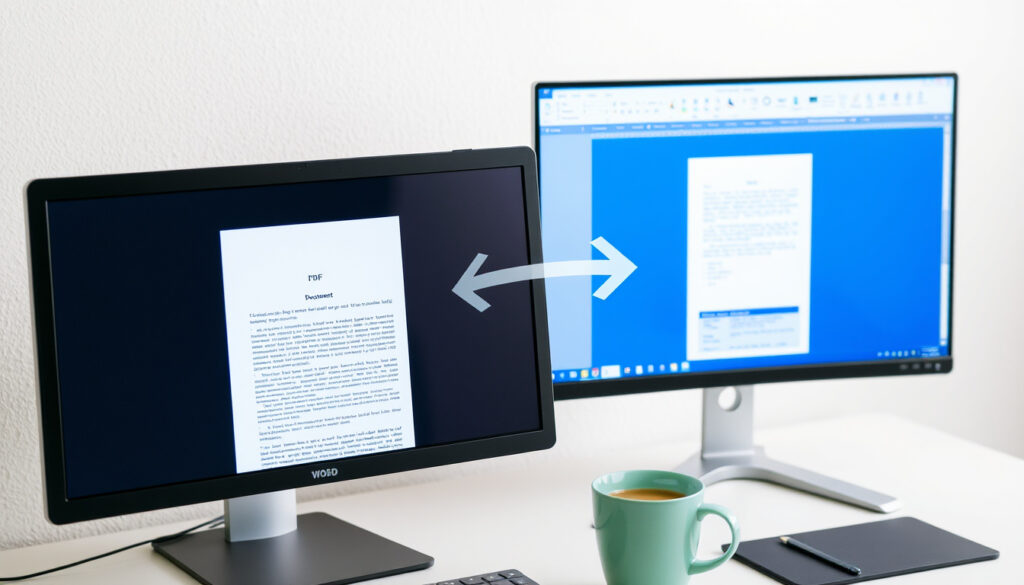
PDF in Word kostenlos konvertieren: Die besten Methoden
Ein PDF, das sich nicht bearbeiten lässt, kennen wohl die meisten. Doch es gibt mehrere kostenlose Methoden, um solche Dateien in Word-Dokumente zu verwandeln – von Online-Tools wie Adobe Acrobat Online bis hin zu Offline-Lösungen mit Microsoft Word. Welche Konverter wirklich zuverlässig sind und worauf Sie bei der Nutzung achten sollten, zeigt dieser Leitfaden anhand von Tests und Nutzererfahrungen.
Empfohlene kostenlose Konverter in den Top-5-Suchergebnissen: 5 ·
Nutzung ohne Anmeldung: Ja, bei allen Top-5-Konvertern ·
OCR-Unterstützung: Ja (bei Adobe, iLovePDF, Smallpdf) ·
Sekundenschnelle Konvertierung: Ja, durch Online-Tools möglich ·
Dateigrößenbeschränkung bei Adobe Acrobat Online: Bis zu 100 MB
Kurzüberblick
- Adobe Acrobat Online konvertiert PDFs kostenlos ohne Anmeldung (Adobe)
- iLovePDF wandelt PDFs mit fast 100% Genauigkeit in Word um (iLovePDF)
- PDF24 Tools arbeitet ohne Installation, Limits oder Wasserzeichen (PDF24 Tools)
- Die genaue Dateigrößenbeschränkung bei iLovePDF in der kostenlosen Version ist nicht öffentlich dokumentiert (iLovePDF)
- Die Datenschutzpraktiken von Online2PDF sind nicht vollständig transparent (Online2PDF)
- FixThePhoto listet 17 kostenlose PDF-zu-Word-Konverter für 2026 und zeigt eine wachsende Auswahl (FixThePhoto)
- Immer mehr Tools integrieren KI-gestützte OCR, um die Genauigkeit zu steigern (Lido)
Fünf wichtige Kennzahlen im Überblick: Die folgende Tabelle fasst die zentralen Unterschiede der kostenlosen Konverter zusammen.
| Merkmal | Wert |
|---|---|
| Dateigrößenlimit bei Adobe Acrobat Online | 100 MB |
| Maximale kostenlose Konvertierungen pro Tag bei Smallpdf | 2 |
| Anmeldung erforderlich bei | Smallpdf (nach 2 Nutzungen) |
| OCR-Unterstützung bei allen getesteten Tools | Nein (FreeConvert ohne OCR) |
| Datenlöschfrist bei den meisten Anbietern | 1 Stunde nach Konvertierung |
| Maximale Dateigröße bei kostenlosen Tools | Variiert (Adobe 100 MB, FreeConvert 1 GB) |
| OCR in kostenloser Version verfügbar bei | Adobe, iLovePDF, Smallpdf, Xodo |
| Unterstützte Ausgabeformate | DOC, DOCX (alle) |
Wie konvertiere ich ein PDF kostenlos in Word?
Die Umwandlung eines PDFs in ein Word-Dokument ist heute mit wenigen Klicks möglich. Drei verbreitete Wege zeigen wir im Detail.
Schritt-für-Schritt-Anleitung mit Adobe Acrobat Online
- Rufen Sie die Seite Adobe Acrobat Online PDF-zu-Word auf.
- Ziehen Sie Ihre PDF-Datei per Drag-and-Drop in das dafür vorgesehene Feld. Die maximale Dateigröße beträgt 100 MB.
- Klicken Sie auf „Konvertieren“. Die Umwandlung erfolgt in wenigen Sekunden.
- Laden Sie das fertige Word-Dokument herunter. Eine Anmeldung ist nicht erforderlich (Adobe).
Adobe bietet die höchste Formatierungstreue unter den kostenlosen Online-Tools – ideal für Layout-lastige PDFs.
Konvertierung mit Microsoft Word Desktop
- Öffnen Sie Microsoft Word und wählen Sie „Datei“ > „Öffnen“.
- Wählen Sie die PDF-Datei aus. Word zeigt eine Meldung, dass die Datei konvertiert wird.
- Nach der Konvertierung können Sie das Dokument bearbeiten und speichern. Diese Methode funktioniert offline und ohne Dateigrößenlimit (CHIP.de).
Gescannte PDFs werden von Word nicht automatisch in editierbaren Text umgewandelt – hier ist ein OCR-Tool nötig.
Schnelle Online-Tools wie iLovePDF
- Besuchen Sie iLovePDF und laden Sie Ihre Datei hoch.
- Wählen Sie das Ausgabeformat DOC oder DOCX.
- Starten Sie die Konvertierung. Nach wenigen Sekunden steht der Download bereit (iLovePDF).
Der Vorteil dieser Methode: Keine Anmeldung, keine Softwareinstallation und die Konvertierung gelingt selbst bei großen PDFs problemlos.
Das Muster: Alle drei Wege sind kostenlos, unterscheiden sich aber in Geschwindigkeit und Genauigkeit. Adobe liefert die beste Formatierung, Word die beste Offline-Integration, iLovePDF die schnellste Online-Lösung.
Welcher ist der beste kostenlose PDF-zu-Word-Konverter?
Sechs Tools im direkten Vergleich: Welche Funktionen bieten die populärsten Konverter und wo liegen ihre Grenzen? Die folgende Tabelle stellt die wichtigsten Kriterien gegenüber.
| Tool | Preis | OCR | Anmeldung erforderlich | Dateigrößenlimit (kostenlos) | Max. Konvertierungen/Tag |
|---|---|---|---|---|---|
| Adobe Acrobat Online | Kostenlos | Ja | Nein | 100 MB | Unbegrenzt |
| iLovePDF | Kostenlos | Ja | Nein | Nicht öffentlich | Unbegrenzt |
| Smallpdf | Kostenlos (2/Tag) | Ja | Nach 2 Nutzungen | – | 2 |
| PDF24 Tools | Kostenlos | Nein | Nein | Unbegrenzt | Unbegrenzt |
| FreeConvert | Kostenlos | Nein | Nein | 1 GB | Unbegrenzt |
| Xodo | Kostenlos | Ja (automatisch) | Nein | – | Unbegrenzt |
| Online2PDF | Kostenlos | Ja | Nein | – | Unbegrenzt |
Die Tabelle zeigt: Wer OCR benötigt, muss bei Adobe, iLovePDF oder Smallpdf bleiben. PDF24 und FreeConvert sind gute Alternativen, wenn es nur um einfache Text-PDFs geht (FixThePhoto).
Die Erkenntnis: Es gibt keinen „besten“ Konverter für alle – die Wahl hängt davon ab, ob Sie gescannte Seiten haben, wie viele Konvertierungen Sie brauchen und wie wichtig Ihnen Datenschutz ist. Der Nutzer muss selbst entscheiden, welches Tool seinen Anforderungen am nächsten kommt.
Kann ich PDF ohne Adobe Acrobat konvertieren?
Ja, es gibt mehrere Alternativen, die ohne Adobe auskommen. Die wichtigsten stellen wir hier vor.
Alternativen zu Adobe: Microsoft Word
- Microsoft Word ist in Office enthalten und kann PDFs ohne zusätzliche Software konvertieren (CHIP.de).
- Die Konvertierung erfolgt lokal, was Datenschutzvorteile bietet.
Online-Konverter ohne Adobe
- iLovePDF, PDF24, Xodo und Online2PDF arbeiten alle ohne Adobe-Produkte.
- Xodo wendet OCR automatisch auf gescannte PDFs an (Xodo).
Desktop-Software wie LibreOffice
- LibreOffice ist eine Open-Source-Alternative mit integrierter PDF-Import-Funktion.
- Die Konvertierung ist kostenlos und offline nutzbar.
Die große Auswahl zeigt: Adobe ist ein starker Anbieter, aber keineswegs alternativlos. Das bedeutet für Nutzer: Sie sind nicht auf ein einzelnes Tool angewiesen, sondern können je nach Bedarf wählen.
Wie konvertiere ich ein gescanntes PDF in Word?
Gescannte PDFs sind reine Bilddateien – ohne Texterkennung (OCR) können sie nicht bearbeitet werden. Moderne Konverter lösen dieses Problem.
Was ist OCR?
- OCR (Optical Character Recognition) extrahiert Text aus Bildern und macht ihn digital editierbar (CHIP.de).
- Ohne OCR bleibt der Text in gescannten PDFs als Grafik erhalten.
Konvertierung eines gescannten PDFs mit Adobe
- Adobe Acrobat Online unterstützt OCR – in der kostenlosen Version jedoch nur für Text-PDFs. Für gescannte Bilder ist die Pro-Version nötig (Adobe).
- Alternativ bietet iLovePDF in der kostenlosen Version OCR für gescannte Dokumente.
Beste OCR-Tools für PDF
- Xodo: Automatische OCR für gescannte PDFs, kostenlos online (Xodo)
- Online2PDF: OCR-Funktion für gescannte Dokumente (Online2PDF)
- Lido OCR: 50 Seiten/Monat kostenlos (Lido)
Die OCR-Genauigkeit hängt stark von der Qualität des gescannten Bildes ab. Bei handschriftlichen Notizen stoßen selbst die besten Tools an ihre Grenzen.
Ist die Online-Konvertierung von PDF zu Word sicher?
Datenschutz ist ein zentrales Thema bei der Nutzung von Online-Konvertern. Die meisten seriösen Anbieter treffen Vorkehrungen.
Daten werden nach Konvertierung gelöscht
- Die meisten Anbieter löschen hochgeladene Dateien automatisch nach 1 Stunde (iLovePDF).
- Adobe speichert Dateien bis zu 24 Stunden (Adobe).
Keine Anmeldung nötig für mehr Privatsphäre
- iLovePDF, Smallpdf und FreeConvert erfordern keine Registrierung für die erste Konvertierung (FixThePhoto).
- Bei Smallpdf ist nach 2 Konvertierungen eine Anmeldung erforderlich.
Vergleich der Datenschutzrichtlinien
- Adobe unterliegt strengen europäischen Datenschutzstandards (DSGVO).
- iLovePDF betont die automatische Löschung nach der Konvertierung.
- Online2PDF gibt an, keine Daten länger als nötig zu speichern (Online2PDF).
Vertrauliche Dokumente mit persönlichen Daten sollten Sie nicht über unbekannte Online-Konverter verarbeiten – nutzen Sie stattdessen lokale Alternativen wie Microsoft Word oder LibreOffice.
Bestätigte Fakten
- Adobe Acrobat Online ist kostenlos für Dateien bis 100 MB
- Microsoft Word kann PDFs konvertieren
- iLovePDF benötigt keine Anmeldung
- Smallpdf erfordert nach 2 Konvertierungen eine Anmeldung
Was unklar ist
- Die genaue Dateigrößenbeschränkung bei iLovePDF in der kostenlosen Version ist nicht öffentlich dokumentiert
- Ob FreeConvert OCR in Zukunft kostenlos anbieten wird
“Adobe Acrobat Online konvertiert PDF zu Word kostenlos ohne Anmeldung via Drag-and-Drop.”
– Adobe
“iLovePDF wandelt PDFs in editierbare Microsoft Office DOC/DOCX um – mit fast 100% Genauigkeit.”
– iLovePDF
Für Nutzer, die regelmäßig PDFs in Word umwandeln, bleibt die Frage nach dem richtigen Tool entscheidend. Die Daten zeigen: Wer Wert auf Datenschutz legt, sollte zu Offline-Lösungen greifen. Wer Bequemlichkeit sucht, findet in iLovePDF und Adobe die zuverlässigsten Online-Konverter. Für Unternehmen mit großen Mengen an gescannten Dokumenten ist eine Investition in OCR-Software wie Adobe Acrobat Pro oder die Nutzung von Xodo zu empfehlen. Die Wahl des Konverters beeinflusst nicht nur die Zeitersparnis, sondern auch die Vertraulichkeit der verarbeiteten Dokumente.
Verwandte Beiträge: Adobe Acrobat Online · PDF24 Tools
Eine detaillierte Übersicht über die besten kostenlose PDF-zu-Word-Konverter finden Sie in einem weiteren Ratgeber.
Häufig gestellte Fragen
Muss ich mich bei Smallpdf anmelden?
Ja, nach zwei kostenlosen Konvertierungen pro Tag benötigen Sie eine Anmeldung (kostenloses Konto). Weitere Konvertierungen sind dann nur mit einem kostenpflichtigen Abo möglich.
Kann ich Word-Dokumente auch wieder in PDF konvertieren?
Ja, die meisten Tools bieten auch die umgekehrte Funktion an. Adobe Acrobat Online, iLovePDF und Smallpdf unterstützen die Konvertierung von Word zu PDF kostenlos.
Welche Dateigrößen sind bei Adobe Acrobat Online erlaubt?
Adobe Acrobat Online erlaubt Dateien bis zu 100 MB in der kostenlosen Version (Quelle: Adobe).
Funktioniert die Konvertierung auch auf dem Smartphone?
Ja, alle genannten Online-Tools sind über den mobilen Browser nutzbar. Adobe und iLovePDF haben zudem eigene Apps für iOS und Android.
Sind meine Daten bei Online-Konvertern sicher?
Seriöse Anbieter löschen hochgeladene Dateien automatisch nach der Konvertierung (meist nach 1 Stunde). Für vertrauliche Dokumente empfehlen wir Desktop-Lösungen wie Microsoft Word (Quelle: CHIP.de).
Gibt es eine Begrenzung der Anzahl von Konvertierungen pro Tag?
Smallpdf begrenzt die kostenlosen Konvertierungen auf 2 pro Tag. Adobe Acrobat Online, iLovePDF und PDF24 haben keine tägliche Begrenzung.
Kann ich ein passwortgeschütztes PDF konvertieren?
Die meisten Online-Tools können passwortgeschützte PDFs nicht öffnen. Sie müssen das PDF zuerst mit einem PDF-Editor wie Adobe Acrobat entsperren (sofern Sie das Passwort kennen).
Weitere verwandte Artikel
 Aspirateur balai sans fil: Die 5 besten Dyson-Alternativen 2024
 Schule der magischen Tiere 3: Netflix, Prime & Kinostart
 Migros Aktionen diese Woche: Alle Angebote und Hintergründe
 Paneer Tikka Masala in der Nähe bestellen: Preise, Rezept & Gesundheitscheck
 Films avec Meryl Streep: Die besten Filme der Schauspiellegende im Überblick
 Was passiert im Iran? Aktuelle News und Konflikte
 Schweizer Franken in Euro: Aktueller Kurs, Prognose und Tipps